Codex Chrome 扩展程序允许 Codex 使用 Chrome 执行需要您登录浏览器状态的任务。当 Codex 需要读取或操作 LinkedIn、Salesforce、Gmail 或内部工具等网站时,请使用此扩展程序。
对于本地开发服务器、基于文件的预览以及不需要登录的公开页面,请先使用 in-app browser 。应用内置浏览器可将预览和验证工作保留在 Codex 内部进行,无需使用您的 Chrome 配置文件。
Codex 还可以根据任务需要在各工具之间切换:当有专用集成插件时使用插件,当需要已登录的浏览器上下文时使用 Chrome,而访问 localhost 时则使用内置浏览器。
从插件设置 Chrome
从 Codex 设置扩展:
- 打开 Codex 并转到 插件.
- 添加 Chrome plugin.
- 按照设置流程操作。它会引导您安装 Codex Chrome 扩展程序 并批准 Chrome 的权限提示。
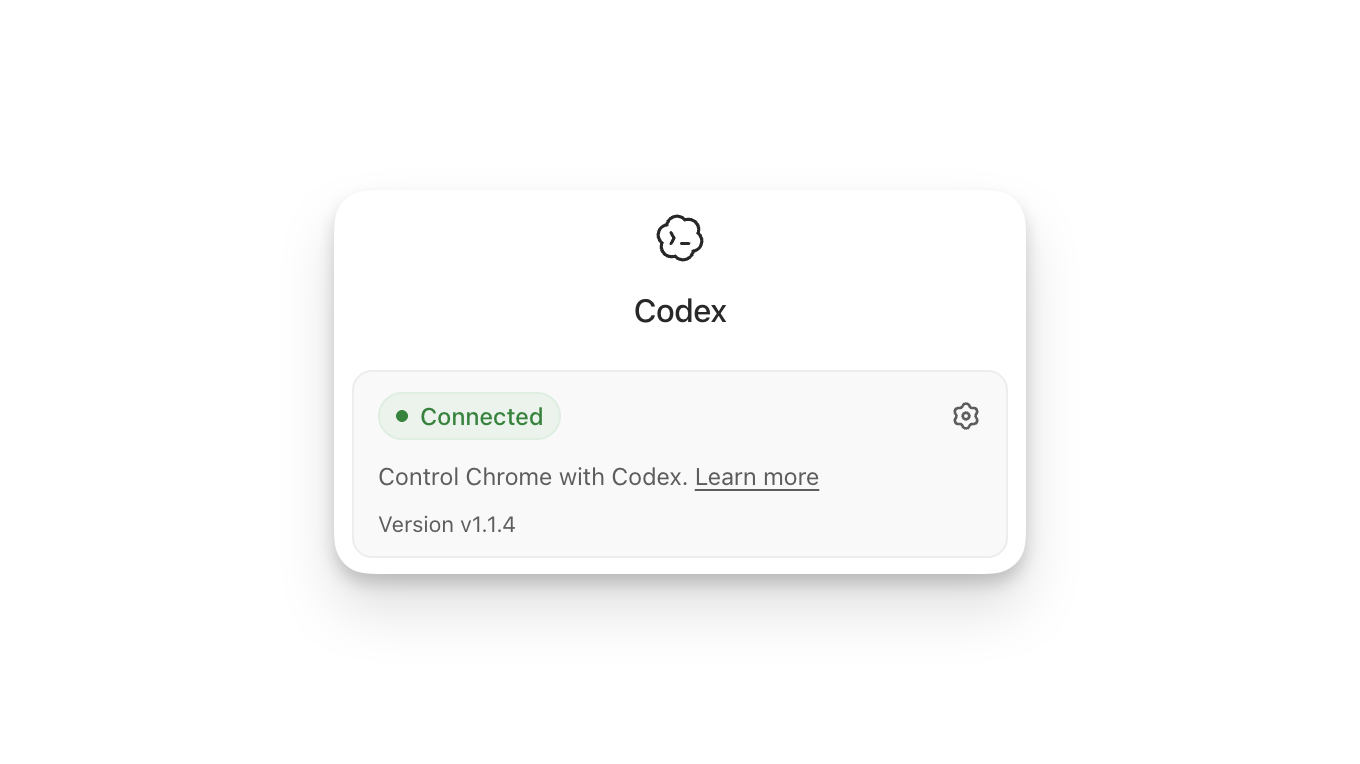
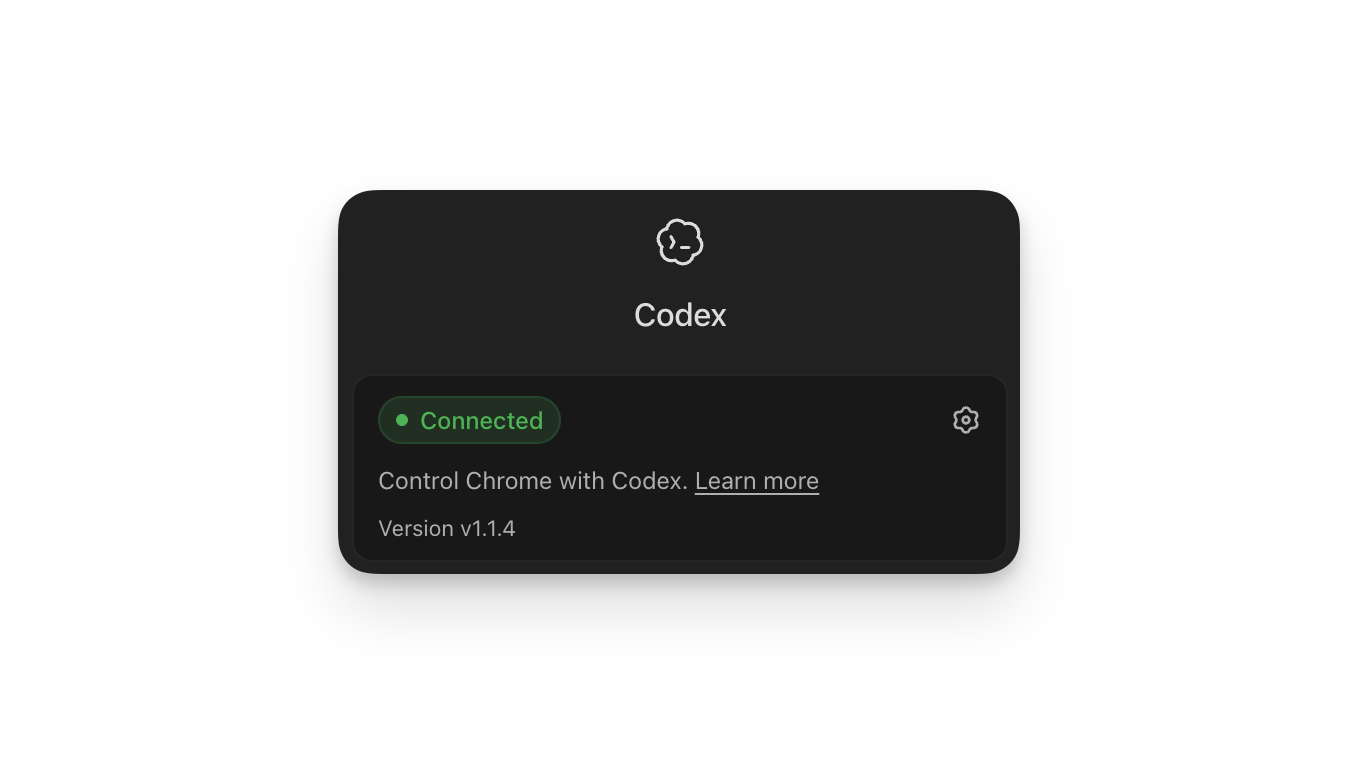
- 打开 Chrome 并确认 Codex 扩展程序已显示 已连接.
插件设置完成后,启动一个新的 Codex 会话。当任务需要登录某个网站时,Codex 会建议使用 Chrome。你也可以直接在提示词中调用它:
@Chrome open Salesforce and update the account from these call notes.如果 Chrome 尚未打开,Codex 可以将其打开。Chrome 浏览器任务会在 Chrome 标签页组中运行,以便将同一会话的工作保持在同一组中。
控制网站访问权限
默认情况下,Codex 在访问每个新网站前都会询问。Codex 会根据网站的主机名生成提示,例如 example.com.
当 Codex 请求使用某个网站时,你可以根据任务需求和自身的风险承受能力选择相应的选项:
- 仅在当前对话中允许该网站。
- 始终允许该主机,以便 Codex 下次无需询问即可直接使用该网站。
- 拒绝使用该网站。
管理允许列表和阻止列表
在“Computer Use”(计算机使用)设置中,你可以管理域名的允许列表和阻止列表。允许列表包含 Codex 可以直接使用而无需再次询问的域名。阻止列表包含 Codex 不应使用的域名。
从允许列表中移除某个域名,意味着 Codex 在使用前会再次询问。从阻止列表中移除某个域名,意味着 Codex 可以再次询问,而不再将其视为被阻止的域名。
始终允许浏览器内容 高风险
如果你开启了“始终允许浏览器内容”,Codex 在使用网站前将不再请求确认。
浏览器历史记录 高风险
浏览器历史记录可能包含敏感的遥测数据、内部 URL、搜索词以及来自已登录设备上 Chrome 会话的活动记录。如果您允许 Codex 访问浏览器历史记录,相关的历史记录条目可能会成为 Codex 执行任务的上下文的一部分。恶意或误导性的页面内容会增加 Codex 将这些数据复制到意外位置的风险。
Codex 会在需要使用浏览器历史记录时发出请求。Codex 会将历史记录的访问范围限定在当前请求内,且历史记录没有“始终允许”选项。
数据与安全
Chrome 扩展程序权限
在您安装扩展程序时,Chrome 会要求您接受扩展程序权限。权限提示可能包括:
- 访问页面调试器
- 读取和更改您在所有网站上的所有数据
- 读取和更改您所有已登录设备上的浏览记录
- 显示通知
- 读取和更改您的书签
- 管理您的下载内容
- 与协作的原生应用程序通信
- 查看和管理您的标签页分组
这些 Chrome 权限使扩展程序能够操作浏览器工作流。在任务期间使用网站或浏览器历史记录之前,Codex 仍会使用其自身的确认机制、设置、允许列表和阻止列表。
记忆
浏览器使用行为遵循您的 Codex“记忆”设置。如果“记忆”处于开启状态,Codex 在 Chrome 中工作时可以使用相关的已保存记忆。如果“记忆”处于关闭状态,浏览器使用行为将不会使用记忆。
OpenAI 存储的浏览数据
OpenAI 不会通过扩展程序单独存储您 Chrome 操作的完整记录。OpenAI 仅在浏览器活动成为 Codex 上下文的一部分时才对其进行存储,例如 Codex 从页面读取的文本、屏幕截图、工具调用、摘要、消息或会话中包含的其他内容。
您的 ChatGPT 和 Codex 数据控制项适用于在上下文中处理的内容。除非确有需要并且您能在场审查每个提示,否则请避免通过浏览器任务发送机密或高度敏感的数据。
故障排除
如果 Codex 无法连接到 Chrome,请首先确认 Codex 尝试访问的网站未在“设置”的阻止列表中。如果该网站未被阻止,请按照以下步骤排查:
- 从 Chrome 工具栏或 Chrome 的扩展程序菜单中打开 Codex 扩展程序。确保其显示 已连接。如果显示已断开连接或提示缺少原生宿主,请从以下位置移除并重新添加 Chrome 插件: 插件 在 Codex 中,然后重新按照设置流程操作。
- In Codex, open 插件 并确认 Chrome 插件是否已开启。如果插件已关闭,请将其开启并重试任务。
- 请确保您使用的是安装了 Codex 扩展程序的同一个 Chrome 配置文件。如果您使用了多个 Chrome 配置文件,请在当前活动的配置文件中安装并启用该扩展程序。
- 启动一个新的 Codex 会话,然后再次尝试 Chrome 任务。这可以清除特定会话的连接状态。
- 重启 Chrome 和 Codex,然后重试。如果扩展程序仍未连接,请卸载 Codex Chrome 扩展程序,并从以下位置移除后重新添加 Chrome 插件: 插件,并再次按照设置流程操作。
- 如果扩展程序显示 已连接 但 Codex 仍无法使用 Chrome,请运行
/feedback在 Codex 应用中,并在联系支持团队时附上该会话 ID。
上传文件
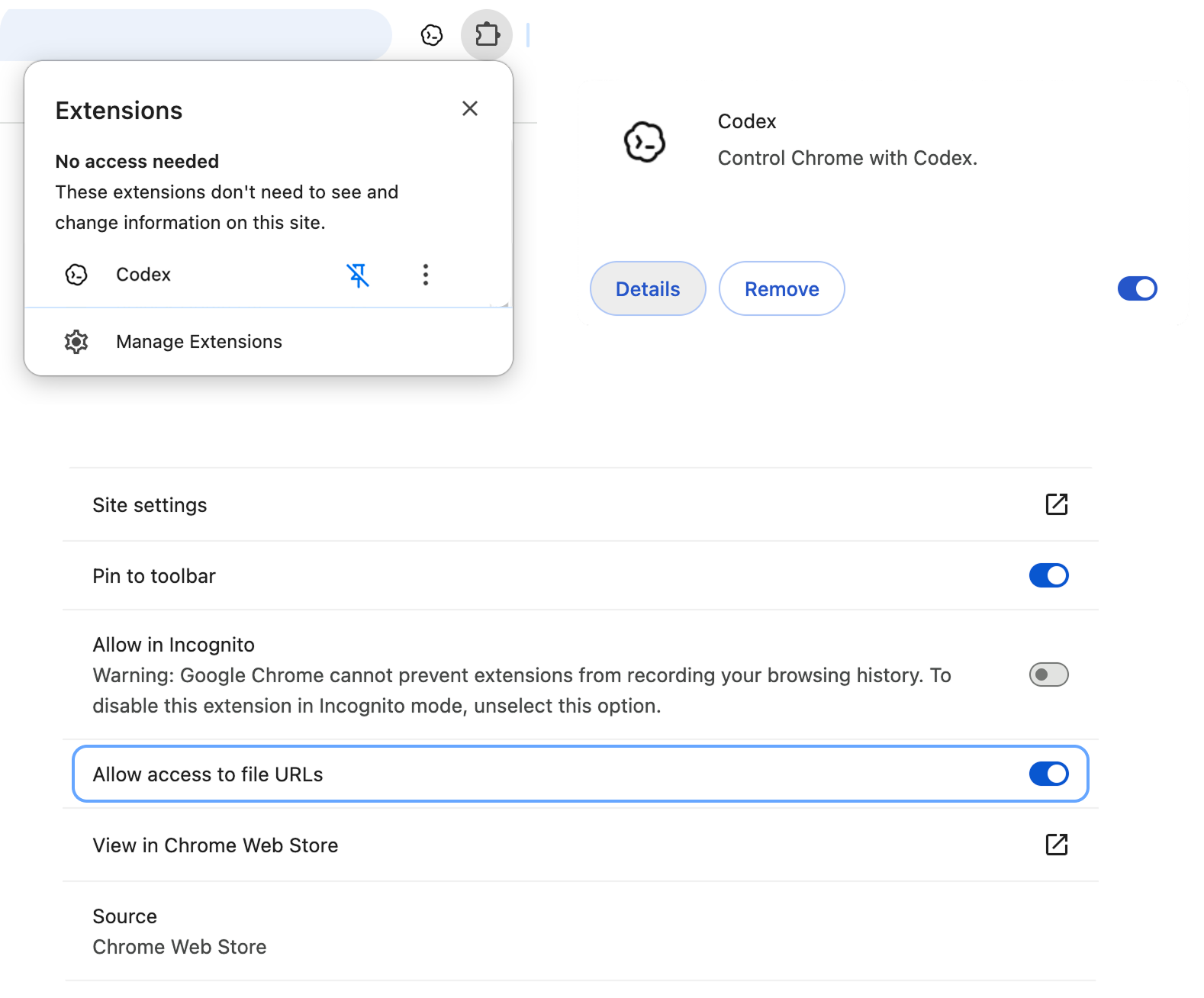
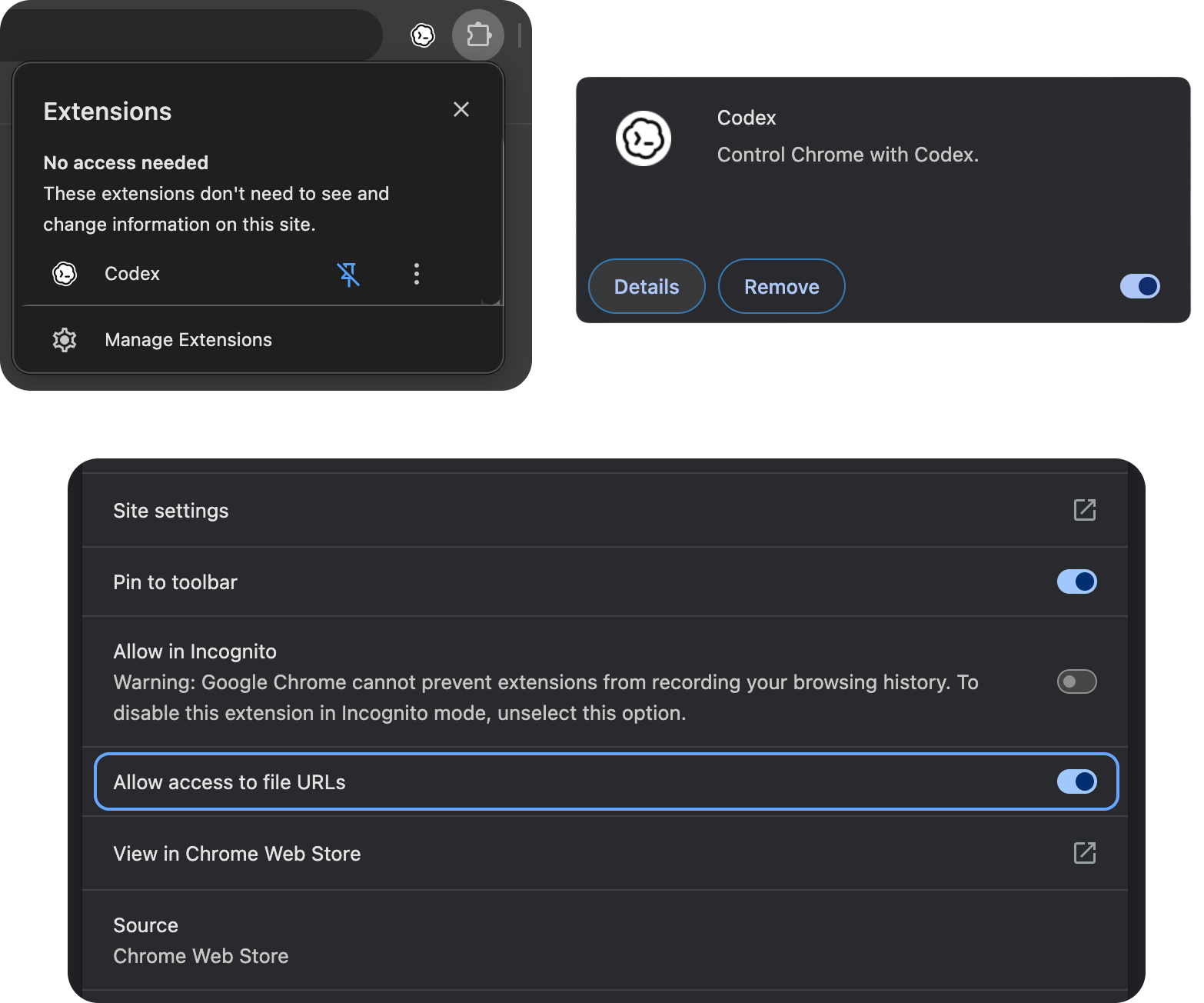
如果某项 Chrome 任务需要从您的计算机上传文件,请在 Chrome 中允许 Codex 扩展程序访问文件 URL:
- 在 Chrome 中,打开工具栏中的扩展程序图标,然后点击 管理扩展程序.
- 在 Codex 扩展程序卡片上,点击 详情.
- 开启 允许访问文件网址.
更改设置后,再次启动 Chrome 任务。