
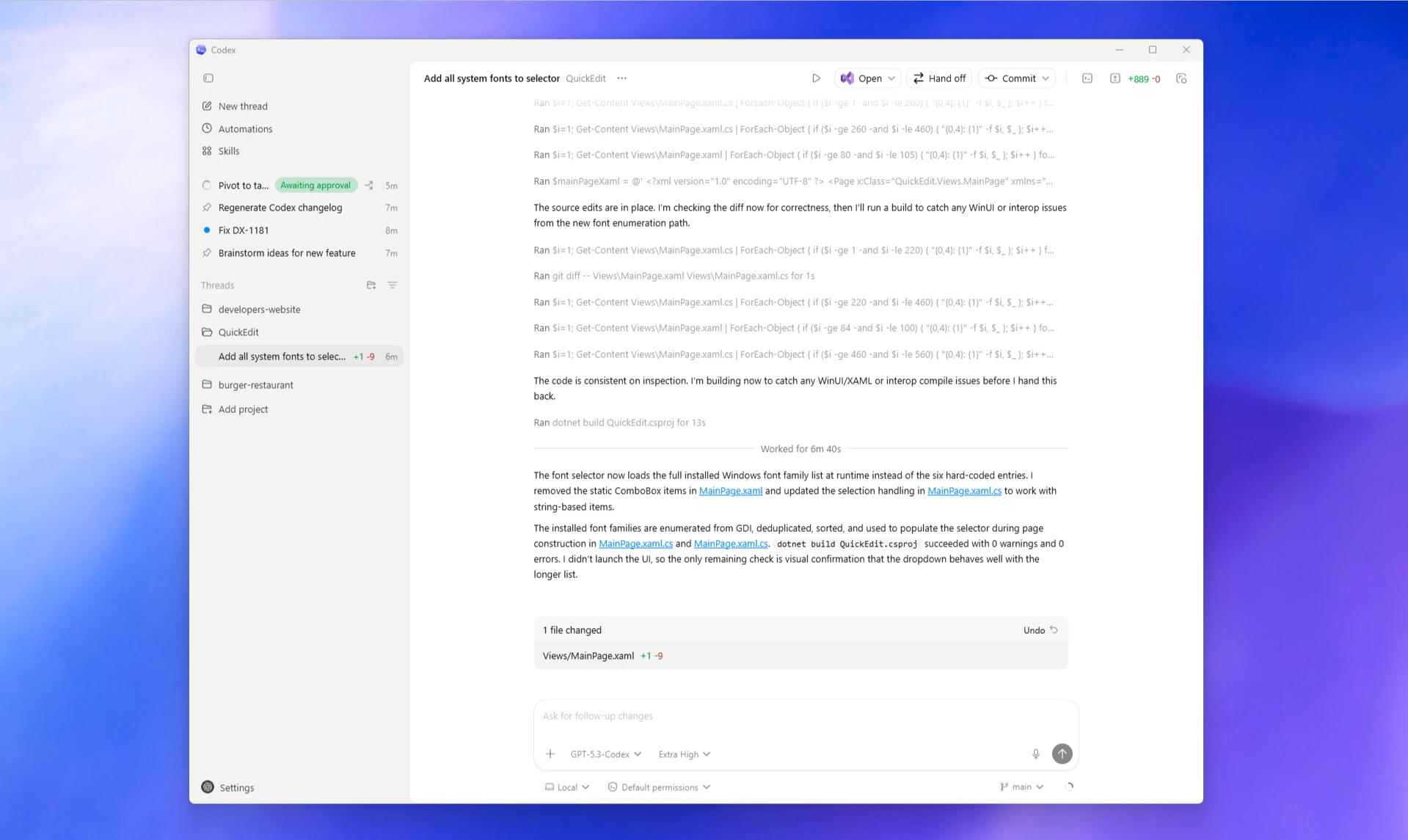
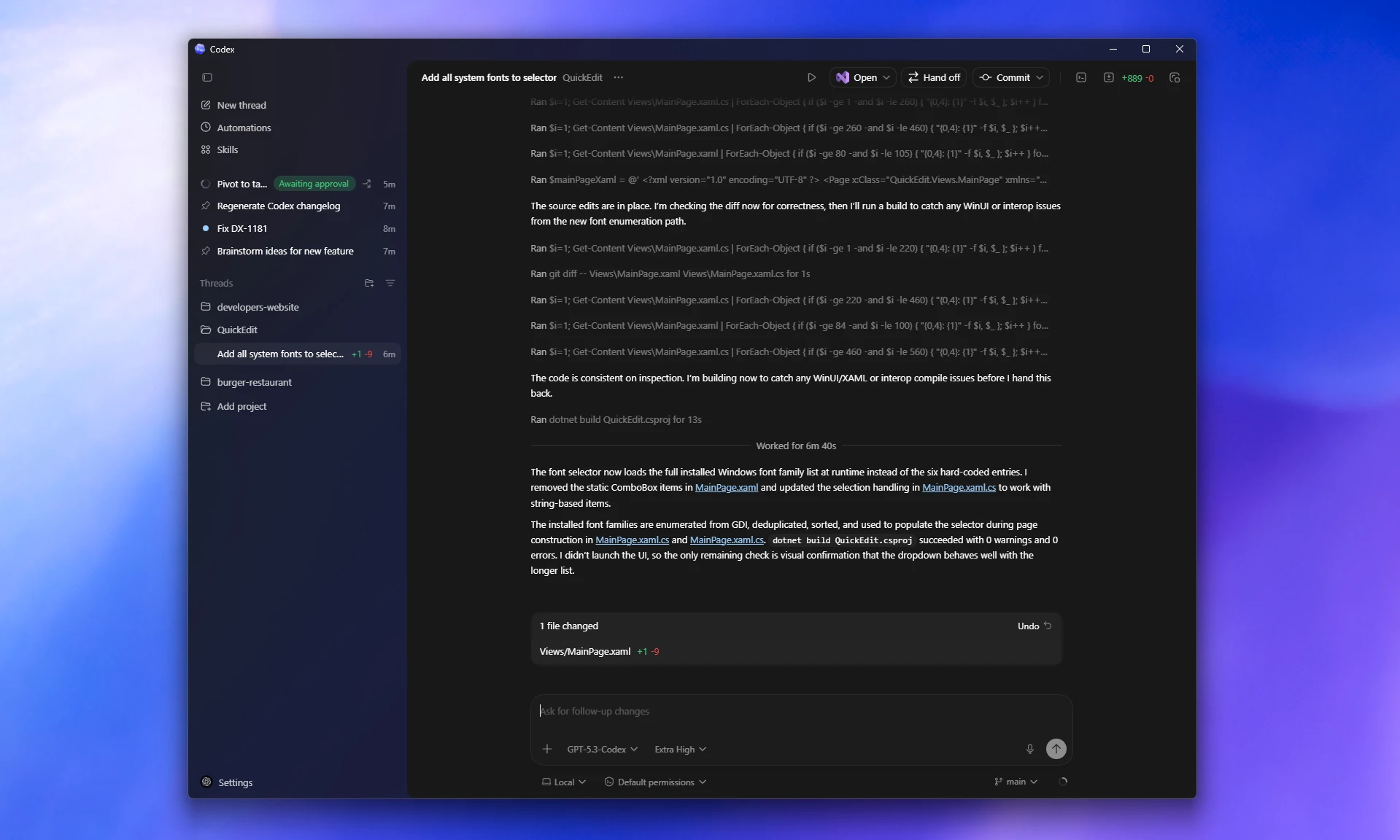
The Windows 版 Codex 应用 提供了一个统一的界面,可用于跨项目工作、运行并行代理线程以及审查结果。该 Windows 应用支持核心工作流,例如工作树、自动化、Git 功能、应用内浏览器、构建产物预览、插件和技能。它在 Windows 上使用 PowerShell 和 Windows 沙盒,或者你可以将其配置为在 适用于 Linux 2 的 Windows 子系统 (WSL2).
下载和更新 Codex 应用
下载 Codex 应用,然后按照 快速入门 to get started.
操作。要更新应用,请打开 Microsoft Store,转到 下载中运行,并点击 检查更新。Store 随后会安装最新版本。
对于企业,管理员可以通过企业管理工具,利用 Microsoft Store 应用分发来部署该应用。
如果您倾向于命令行安装方式,或者需要替代打开 Microsoft Store UI 的方法,请运行:
winget install Codex -s msstore原生沙盒
Windows 上的 Codex 应用支持原生 Windows 沙盒 当代理在 PowerShell 中运行时,并在代理运行于 适用于 Linux 2 的 Windows 子系统 (WSL2)。要在任一模式下应用沙盒保护,请将沙盒权限设置为 默认权限 在 Composer 中向 Codex 发送消息之前。
为你的开发设置进行自定义
首选编辑器
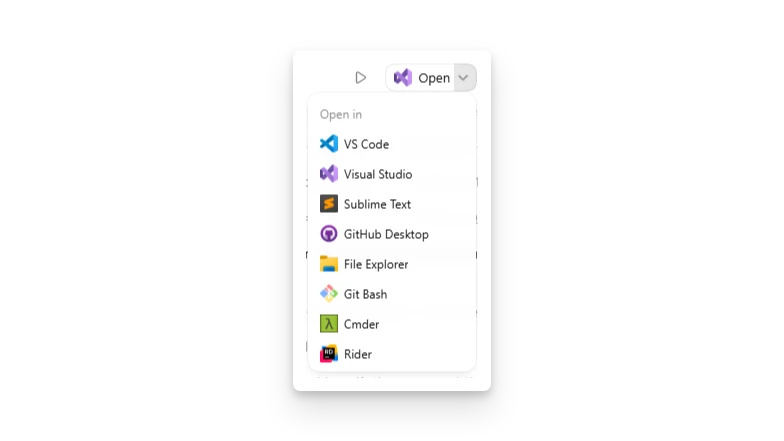
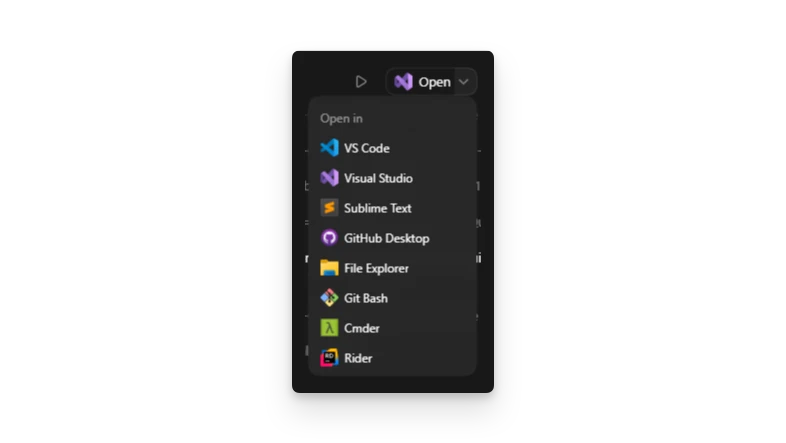
选择默认应用用于 打开,例如 Visual Studio、VS Code 或其他编辑器。你可以针对每个项目覆盖该选择。如果你已经从 打开 菜单时,该项目的特定选择将优先。
集成终端
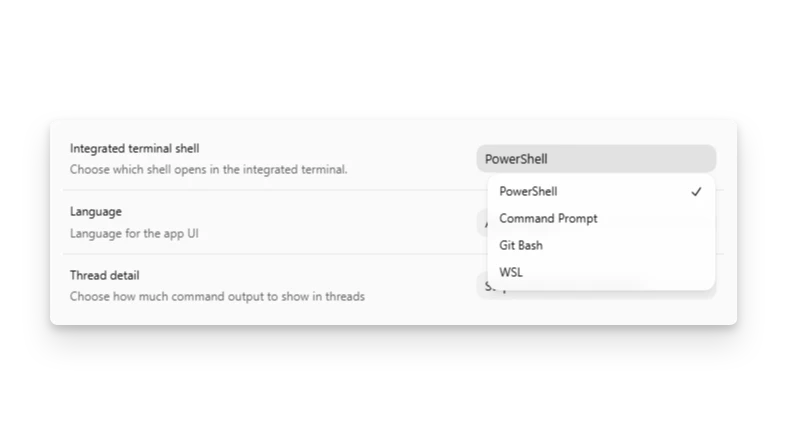
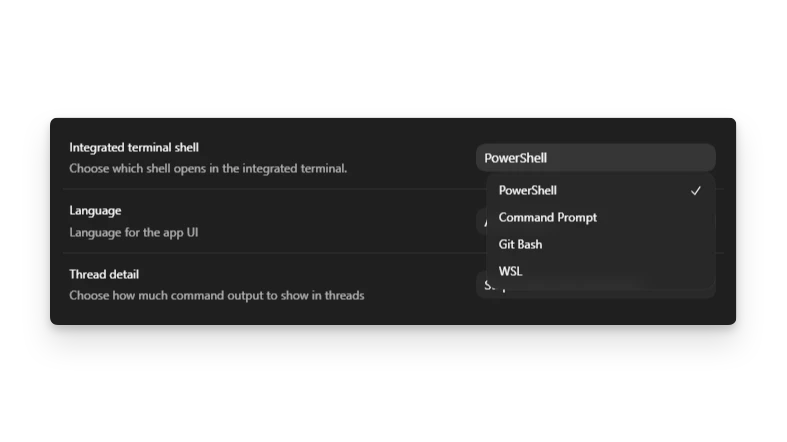
你还可以选择默认的集成终端。根据你安装的内容,选项包括:
- PowerShell
- 命令提示符
- Git Bash
- WSL
此更改仅适用于新的终端会话。如果你已经打开了集成终端,请重启应用或启动新线程,然后新的默认终端才会生效。
适用于 Linux 的 Windows 子系统 (WSL)
默认情况下,Codex 应用使用 Windows 原生代理。这意味着代理会在 PowerShell 中运行命令。该应用仍然可以通过使用 wsl CLI(如需要)。
如果要从 WSL 文件系统中添加项目,请点击 添加新项目
or press Ctrl+O,然后输入 \\wsl$\ 进入文件资源管理器窗口。从中选择你的 Linux 发行版以及要打开的文件夹。
如果你打算继续使用 Windows 原生代理,建议将项目存储在 Windows 文件系统中,并通过以下路径从 WSL 访问:
/mnt/<drive>/...。此设置比直接从 WSL 文件系统打开项目更可靠。
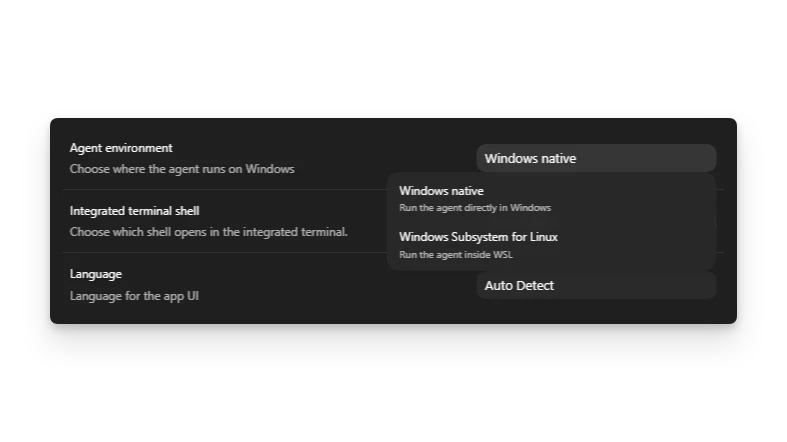
如果你希望代理本身在 WSL2 中运行,请打开 设置,将代理从 Windows 原生切换为 WSL,并 重启应用。此更改在重启后才会生效。重启后,你的项目应保持原位。
WSL1 可通过 Codex 支持 0.114。从 Codex 0.115开始,Linux 沙盒已迁移至 bubblewrap 开始,因此不再支持 WSL1。
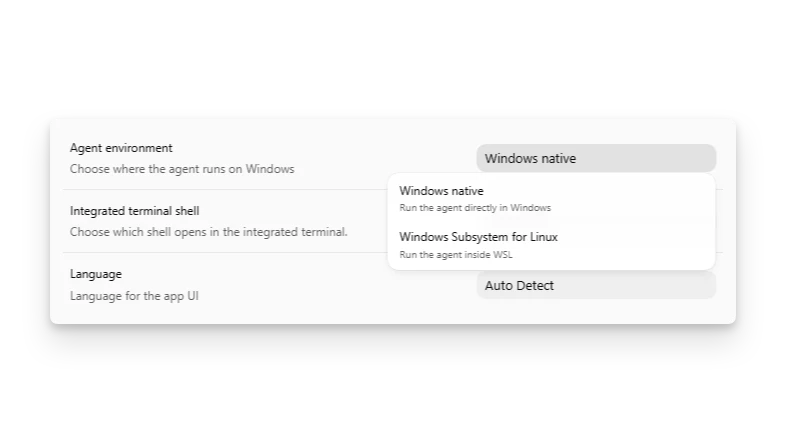
你可以独立于代理来配置集成终端。请参阅 为你的开发设置进行自定义 以了解终端选项。你可以让代理在 WSL 中运行,同时在终端中继续使用 PowerShell,或者两者都在 WSL 中使用,具体取决于你的工作流。
实用的开发者工具
Codex 在安装了一些常用开发者工具时运行效果最佳:
- Git:为 Codex 应用中的审查面板提供支持,允许你检查或还原更改。
- Node.js:代理用来更高效地执行任务的常用工具。
- Python:代理用来更高效地执行任务的常用工具。
- .NET SDK:当你想要构建原生 Windows 应用时非常有用。
- GitHub CLI:为 Codex 应用提供 GitHub 特定功能。
使用默认的 Windows 包管理器安装它们, winget 只需将以下内容粘贴到 集成终端 或要求 Codex 安装它们:
winget install --id Git.Git
winget install --id OpenJS.NodeJS.LTS
winget install --id Python.Python.3.14
winget install --id Microsoft.DotNet.SDK.10
winget install --id GitHub.cli
安装 GitHub CLI 后,运行 gh auth login 以在应用中启用 GitHub 功能。
如果您需要不同的 Python 或 .NET 版本,请将包 ID 更改为所需的版本。
故障排除与常见问题解答
使用提升的权限运行命令
如果你需要 Codex 以提升的权限运行命令,请以管理员身份启动 Codex 应用本身。安装完成后,打开“开始”菜单,找到 Codex,然后选择“以管理员身份运行”。Codex 代理会继承该权限级别。
PowerShell 执行策略阻止命令
如果你之前从未在 PowerShell 中使用过 npm 等工具,Codex 代理或集成终端可能会遇到执行策略错误。
如果 Codex 为你创建了 PowerShell 脚本,也可能发生这种情况。在这种情况下,在 PowerShell 运行它们之前,你可能需要设置一个限制较少的执行策略。
错误可能类似于以下内容:
npm.ps1 cannot be loaded because running scripts is disabled on this system.常见的修复方法是将执行策略设置为 RemoteSigned:
Set-ExecutionPolicy -ExecutionPolicy RemoteSigned有关详细信息和其他选项,请查看 Microsoft 的 执行策略指南 在更改策略之前。
Windows 上的本地环境脚本
如果你的 本地环境 使用跨平台命令,例如 npm 脚本,你可以为每个平台保留一套共享的设置脚本或操作集。
如果你需要特定于 Windows 的行为,请创建特定于 Windows 的设置脚本或特定于 Windows 的操作。
操作在你集成终端使用的环境中运行。参见 为你的开发设置进行自定义.
本地设置脚本在代理环境中运行:如果代理使用 WSL,则在 WSL 中运行;否则在 PowerShell 中运行。
与 WSL 共享配置、身份验证和会话
Windows 应用使用与 Windows 上原生 Codex 相同的 Codex 主目录:
%USERPROFILE%\.codex.
如果你也在 WSL 内运行 Codex CLI,该 CLI 默认使用 Linux 主目录,因此它不会自动与 Windows 应用共享配置、缓存身份验证或会话历史记录。
要共享它们,请使用以下方法之一:
- 同步 WSL
~/.codexwith%USERPROFILE%\.codex在你的文件系统上。 - 通过设置以下内容,让 WSL 指向 Windows Codex 主目录
CODEX_HOME:
export CODEX_HOME=/mnt/c/Users/<windows-user>/.codex如果你希望在每次 shell 中都包含此设置,请将其添加到你的 WSL shell 配置文件中,例如 ~/.bashrc or ~/.zshrc.
Git 功能不可用
如果你没有在 Windows 上原生安装 Git,该应用程序将无法使用某些功能。请通过以下方式安装 winget install Git.Git from PowerShell or cmd.exe.
未检测到 Git 适用于从以下位置打开的项目 \\wsl$
目前,如果你想将 Windows 原生代理与同样可从 WSL 访问的项目配合使用,最可靠的解决方法是将项目存储在原生 Windows 驱动器上,并在 WSL 中通过以下方式访问 /mnt/<drive>/....
Cmder 未在打开对话框中列出
If Cmder 已安装但未在 Codex 的打开对话框中显示,请将其添加到 Windows“开始”菜单:右键单击 Cmder and choose 添加到“开始”菜单,然后重启 Codex 或重启计算机。