
远程连接允许你从其他设备或其他机器使用 Codex。你可以在 ChatGPT 移动应用中使用 Codex,与已连接的 Mac 上的 Codex 协作,从其他 Codex App 设备继续工作,或者将 Codex App 连接到 SSH 主机上的项目。
远程访问会使用所连接主机的项目、线程、文件、凭据、权限、插件、Computer Use、浏览器设置以及本地工具。
远程可以执行的操作
- 在主机上的项目中启动新线程,或继续现有线程。
- 发送后续指令、回答问题并引导正在进行的工作。
- 批准命令和其他操作。
- 查看输出、差异、测试结果、终端输出和屏幕截图。
- 在 Codex 完成任务或需要你关注时收到通知。
- 在已连接的主机和线程之间切换。
接下来的部分将介绍如何在 ChatGPT 移动应用中使用 Codex 来控制 Codex App 主机。要将 Codex 连接到 SSH 主机上的项目,请参阅 连接到 SSH 主机.
设置移动端访问前的准备
Codex 移动端设置目前需要 macOS 版 Codex App。Windows 版 Codex App 尚不支持移动端设置。
请确保您已:
- 拥有你想使用的 ChatGPT 账号和工作区中的 Codex 访问权限。
- iOS 或 Android 设备上安装了最新版 ChatGPT 移动应用。如果你在 ChatGPT 移动应用中未看到 Codex,请先更新 ChatGPT。
- Mac 主机上运行着最新版 macOS 版 Codex App,且该主机处于唤醒、在线状态,并已登录到相同的账号和工作区。移动端设置需从 Codex App 开始,你不能通过 Codex CLI 或 IDE 扩展程序进行设置。
- 该账号或工作区可能要求的多重身份验证、SSO 或通行密钥配置。
如果你通过 ChatGPT 工作区使用 Codex,你的管理员可能需要先启用“远程控制”访问权限,然后你才能从手机进行连接。
设置移动端访问
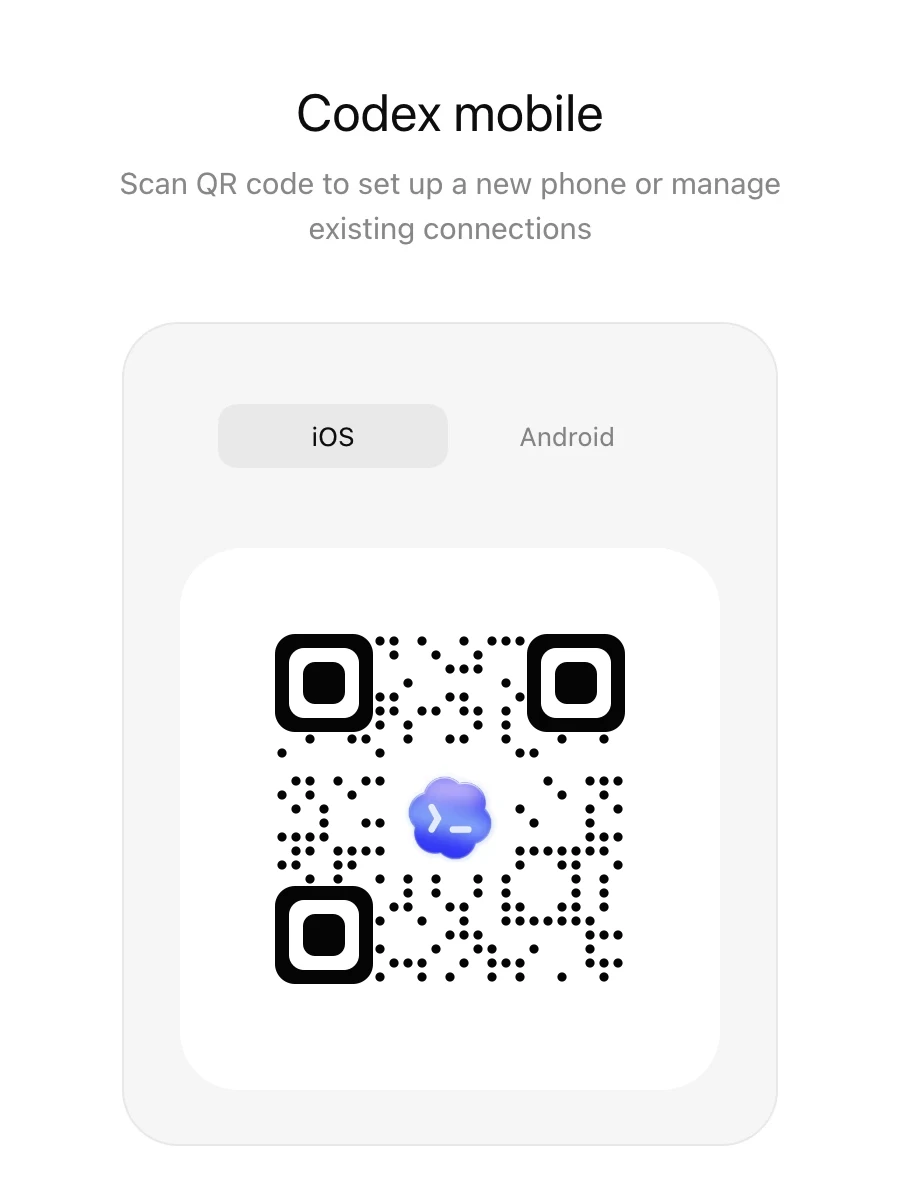
请先在你要连接的主机上的 Codex App 中开始。设置流程将为该主机启用远程访问,然后显示一个二维码,你可以使用手机扫描该二维码。
-
开始 Codex 移动端设置。
在主机上打开 Codex 并选择 设置 Codex 移动端 in the sidebar.
-
扫描二维码。
使用手机扫描 Codex 显示的二维码。该二维码会打开 ChatGPT,以便你完成移动应用到主机的连接。
-
在 ChatGPT 中完成设置。
ChatGPT 将打开 Codex 移动端设置流程。确认相同的 ChatGPT 账号和工作区,然后完成所有必需的多重身份验证、SSO 或通行密钥步骤。设置成功后,该主机将显示在你手机上的 Codex 中。
-
查看主机设置。
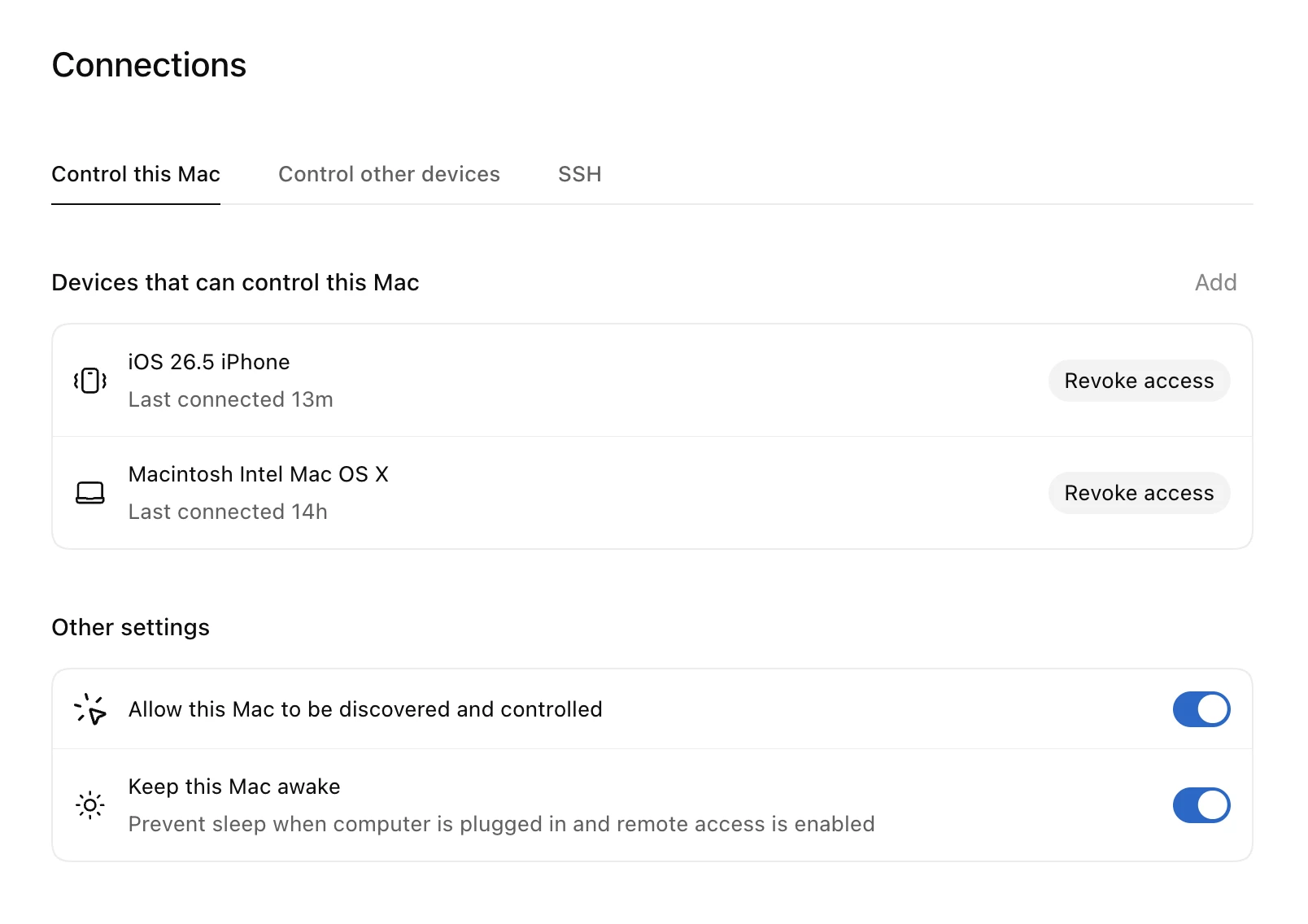
在主机上的 Codex 中,使用 “设置 > 连接” 来管理已连接的设备。你还可以选择是否保持电脑唤醒、启用 Computer Use 或安装 Chrome 扩展程序。
选择要连接的设备
从你已经在使用 Codex 的 Mac 笔记本电脑或台式机开始。当你需要持续访问或不同的环境时,可以添加一台始终在线的 Mac 或 SSH 主机。
你的 Mac 笔记本电脑或台式机
连接你日常运行 Codex 的 Mac。这可让你远程访问已在使用的相同项目、线程、凭据、插件和本地设置。
如果该 Mac 进入睡眠、失去网络连接或关闭了 Codex,远程访问将停止,直到其再次可用。如果你将此电脑用作主机设备,请保持其接通电源,并在主机的连接设置中开启 “保持此 Mac 唤醒” 在宿主的连接设置中。
在 Mac 笔记本电脑上,只要接通电源并保持屏幕开启,远程访问即可保持可用。合上屏幕时,还需要连接外部显示器。选择 “睡眠” 依然会停止远程访问。
A dedicated always-on Mac
当你希望 Codex 在长时间运行的任务中保持可访问时,请使用专用的始终在线 Mac。
在该机器上安装 Codex 需要使用的项目、凭据、插件、MCP 服务器和工具。
A remote development environment
当项目已经位于远程环境中时,请使用 SSH 主机或托管开发机。先将 Codex App 主机连接到该环境;你的手机仍然连接到 Codex App 主机,而 Codex 在远程环境中与其依赖项、安全策略和计算资源协同工作。
有关 SSH 设置的详细信息,请参见 连接到 SSH 主机.
在始终在线的 Mac 或远程主机上执行浏览器或桌面任务时,请在该主机上启用 Computer Use 并安装 Chrome 扩展程序。
来自已连接主机的内容
你的手机会向 Codex 发送提示、批准和后续消息。已连接的主机提供了 Codex 使用的环境。
这意味着:
- 仓库文件和本地文档来自已连接的主机。
- Shell 命令在该主机或远程环境上运行。
- 在该主机上安装的任何插件在远程使用 Codex 时均可用。
- MCP 服务器、技能、浏览器访问和 Computer Use 来自于该主机的配置。
- 已登录的网站和桌面应用仅在该主机可以访问它们时可用。
- 沙盒、安全控制和操作批准仍然适用于已连接的会话。
Codex 使用安全中继层,让你已授权的 ChatGPT 设备可以跨网络访问受信任的机器,而无需将其直接暴露在公共互联网上。
从其他设备继续工作
你可以从另一台已登录的 Codex App 设备继续工作。例如,如果你的笔记本电脑不可用,你可以从手机上在始终在线的主机上启动一个线程,随后在笔记本电脑上打开 Codex 并在那里继续同一个线程。
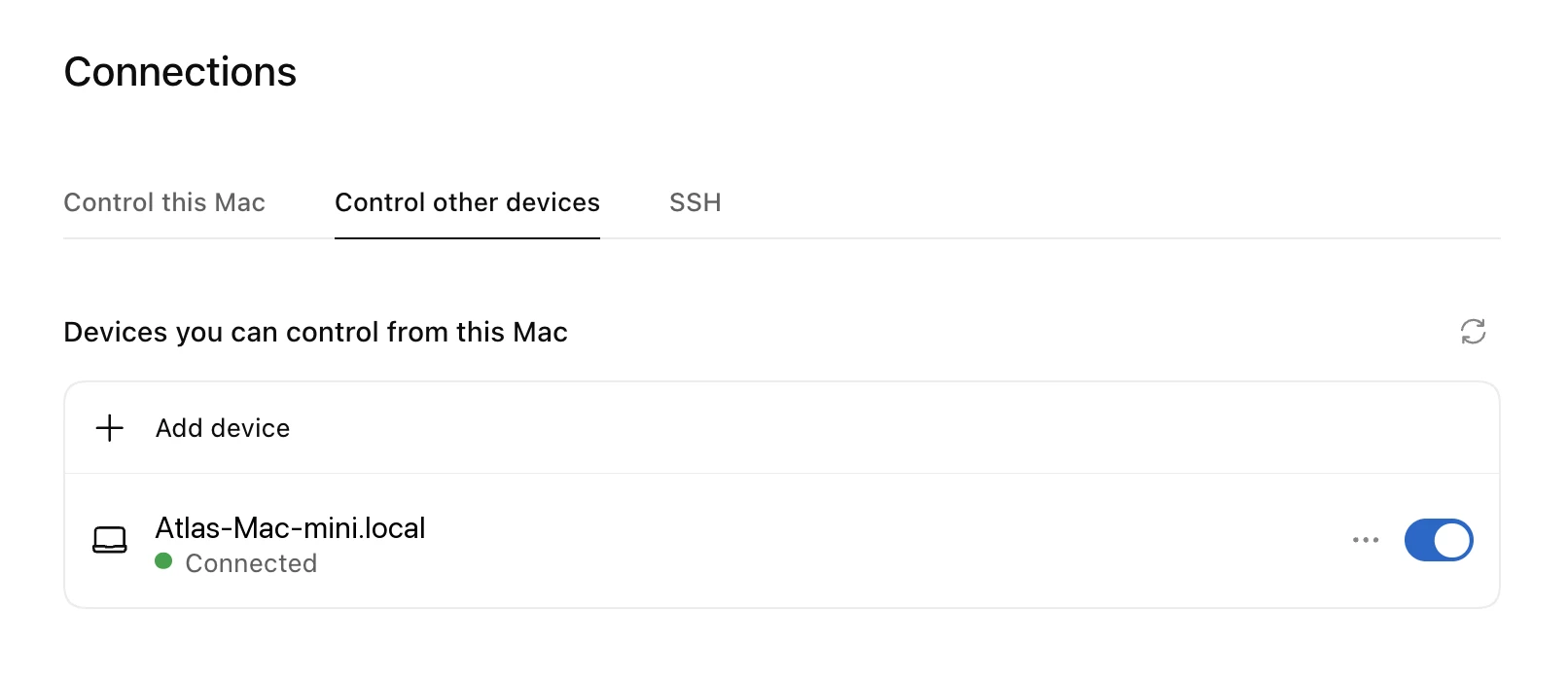
在笔记本电脑的 Codex 中,使用 设置 > 连接 > 控制其他设备 来添加另一台主机。一台设备可以同时允许远程访问并控制另一台设备。

连接到 SSH 主机
在 Codex App 中,从 SSH 主机添加远程项目,并针对远程文件系统和 shell 运行线程。远程项目线程会在远程主机上运行命令、读取文件和写入更改。
保持远程主机使用与普通 SSH 访问相同的安全配置:可信密钥、最小权限账户,且无未经身份验证的公共监听。
-
将主机添加到您的 SSH 配置中,以便 Codex 能够自动发现它。
Host devbox
  HostName devbox.example.com
  User you
  IdentityFile ~/.ssh/id_ed25519
Codex 从中读取具体的主机别名
~/.ssh/config,通过 OpenSSH 解析它们,并忽略仅包含模式的 hosts。 -
确认您可以从运行 Codex App 的机器通过 SSH 连接到该主机。
ssh devbox -
在远程主机上安装并完成 Codex 身份验证。
应用会通过 SSH 使用远程用户的登录 shell 启动远程 Codex 应用服务器。请确保
codex命令在远程主机的PATHin that shell. -
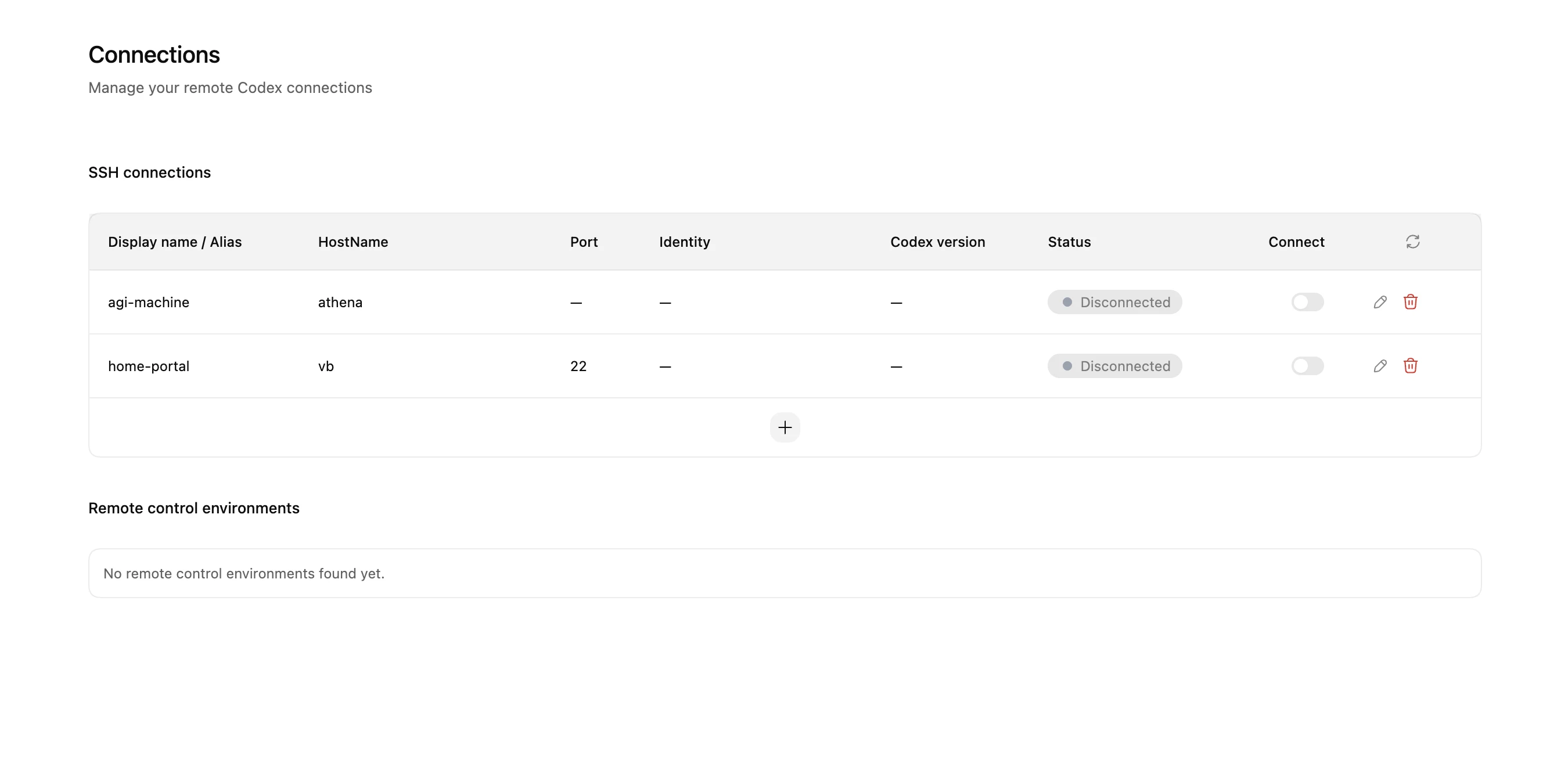
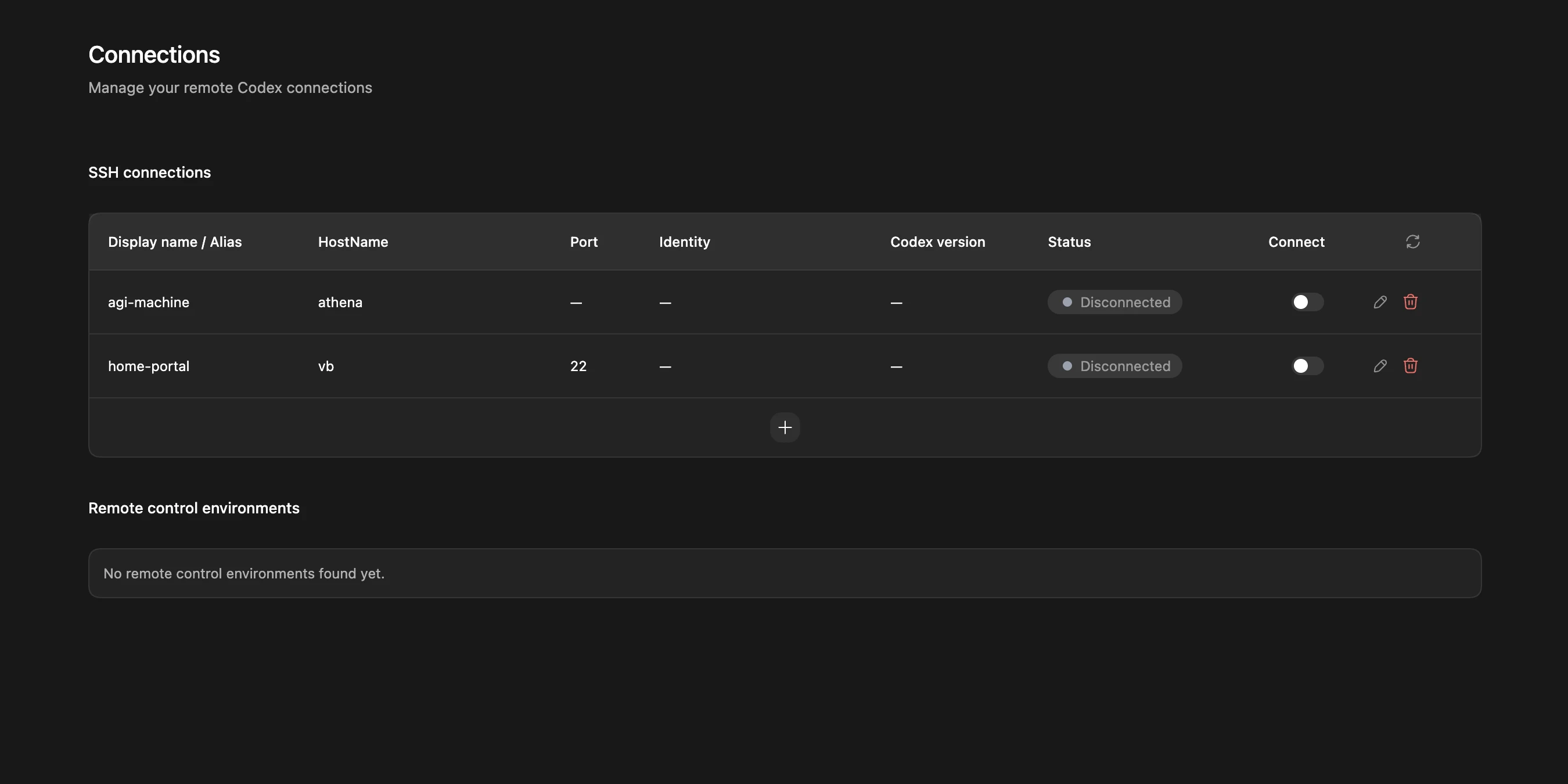
上可用。在 Codex App 中,打开 “设置 > 连接”,请添加或启用 SSH 主机,然后选择一个远程项目文件夹。
身份验证和网络暴露
远程连接使用 SSH 来启动和管理远程 Codex 应用服务器。请勿在共享或公共网络上直接暴露应用服务器的传输接口。
如果需要访问当前网络之外的远程机器,请使用 VPN 或网格网络工具,而不是将应用服务器直接暴露在互联网上。
故障排除
在手机上看不到主机
请确认主机上正在运行 Codex App, 允许其他设备连接 已启用,并且两台设备上选择了相同的 ChatGPT 账户和工作区。
未出现批准请求
在 ChatGPT 移动应用中打开 Codex。确认手机和主机使用相同的 ChatGPT 账户和工作区,然后再次扫描二维码或从主机重新启动设置。如果您使用 ChatGPT 工作区,请让您的管理员确认 Remote Control 访问权限已启用。
The remote session disconnects
检查主机是否进入了睡眠状态、失去了网络连接或关闭了 Codex。在 Codex 工作期间,请保持主机处于唤醒并连接的状态。
身份验证阻止了设置
完成设置过程中显示的账户或工作区身份验证提示。如果您的组织要求 SSO、多因素身份验证或密码钥,请先完成该流程再重试。如果设置仍然失败,请让您的工作区管理员确认 Remote Control 访问权限已启用。