
审查面板可帮助您了解 Codex 的更改内容、提供针对性反馈并决定保留哪些更改。
它仅适用于位于 Git 仓库中的项目。如果您的项目还不是 Git 仓库,审查面板会提示您创建一个。
显示的更改内容
审查面板反映的是 Git 仓库的状态,而不仅仅是 Codex 编辑的内容。这意味着它会显示:
- Codex 做出的更改
- 您自己做出的更改
- 仓库中任何其他未提交的更改
默认情况下,审查面板会聚焦于 未提交的更改。你还可以将作用域切换为:
- 所有分支更改 (与基础分支的差异)
- 最近一轮的更改 (仅限最近一次助手响应)
在本地工作时,您还可以在以下选项之间切换 未暂存 and 已暂存 changes.
浏览审查面板
- 点击文件名通常会使用您选择的编辑器打开该文件。您可以在以下位置选择默认编辑器: 设置.
- 点击文件名背景可展开或折叠差异。
- 按住 Cmd 并点击单行,将在您选择的编辑器中打开该行。
- 如果您对某项更改感到满意,可以 暂存更改或还原 您不喜欢的更改。
用于反馈的内联评论
内联评论允许您将反馈直接附加到差异中的特定行。这通常是引导 Codex 正确修复的最快方法。
留下内联评论的方法:
- 打开审查面板。
- 将鼠标悬停在您想要评论的行上。
- 点击右上角的 + 出现的按钮。
- 写下您的反馈并提交。
- 完成反馈后,向话题发送一条消息。
由于评论是针对特定行的,因此 Codex 可以比使用通用指令做出更精确的响应。
Codex 会将内联评论视为审查指导。留下评论后,发送一条明确表达您意图的跟进消息,例如“处理这些内联评论,并尽量将范围缩至最小。”
代码审查结果
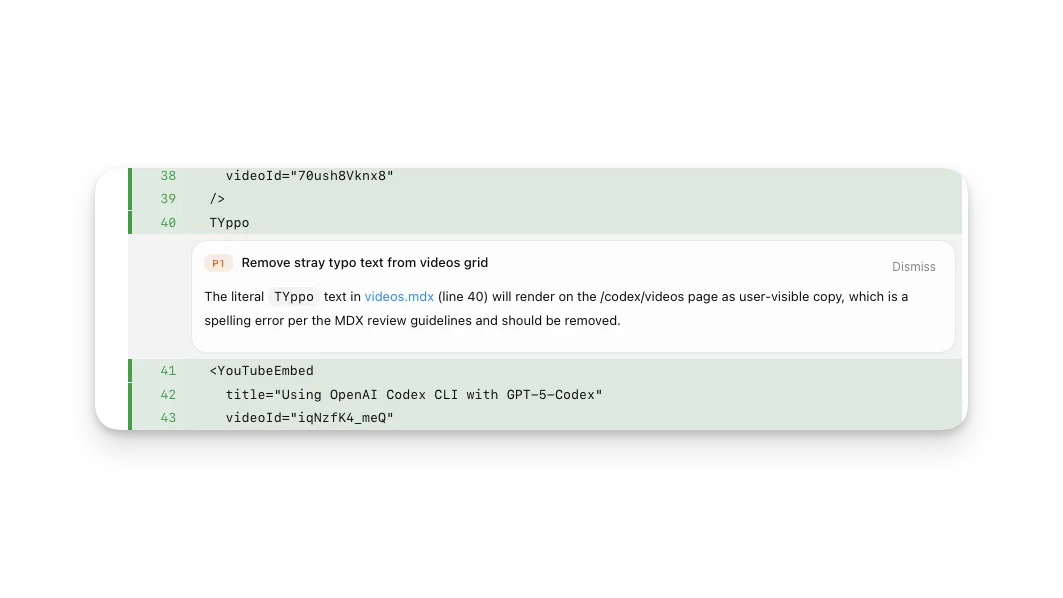
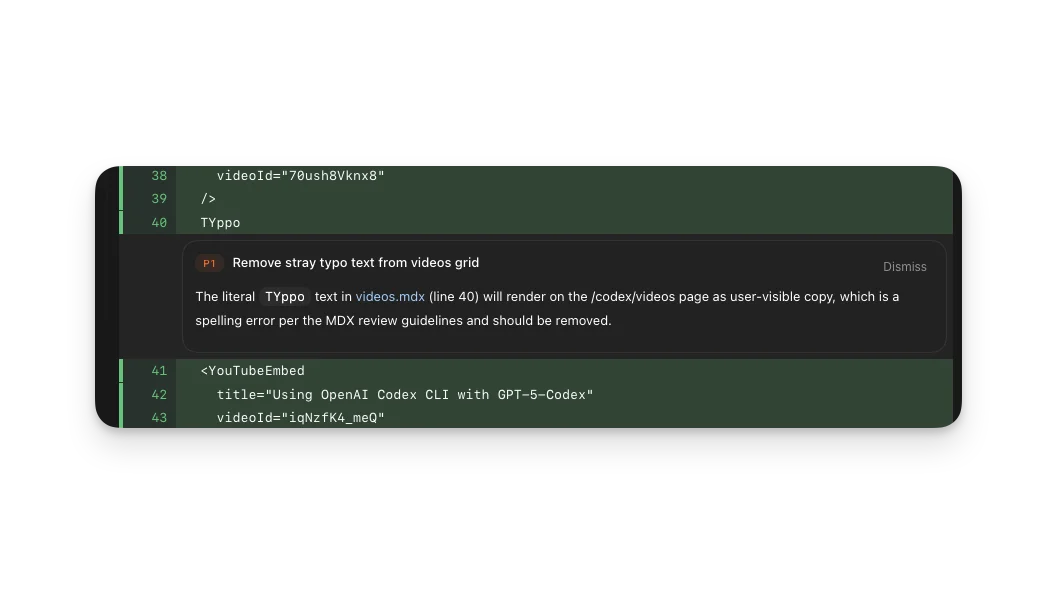
如果您使用 /review 运行代码审查后,评论将直接以行内形式显示在审查面板中。
拉取请求审查
当 Codex 拥有您仓库的 GitHub 访问权限,且当前项目位于拉取请求分支上时,Codex 应用可以帮助您在应用内直接处理拉取请求反馈。侧边栏会显示拉取请求的上下文和审查者的反馈,而审查面板会并排显示评论和差异,以便您在同一话题中要求 Codex 处理问题。
安装 GitHub CLI (gh) 并使用 gh auth login 进行身份验证,以便 Codex 可以加载拉取请求上下文、审查评论和已更改的文件。如果 gh 缺失或未通过身份验证,拉取请求详情可能不会显示在侧边栏或审查面板中。
当您希望将完整的修复流程集中在一处时,请使用此流程:
- 在拉取请求分支上打开审查面板。
- 审查拉取请求上下文、评论和已更改的文件。
- 要求 Codex 修复您希望处理的具体评论。
- 在审查面板中检查生成的差异。
- 准备就绪后,暂存、提交并推送更改到 PR 分支。
For GitHub-triggered reviews, see 在 GitHub 中使用 Codex.
暂存和还原文件
审查面板包含 Git 操作,允许您在提交前调整差异。
您可以在以下层级暂存、取消暂存或还原更改:
- 整个差异:使用审查标题中的操作按钮(例如“全部暂存”或“全部还原”)
- 按文件:暂存、取消暂存或还原单个文件
- 按代码块:暂存、取消暂存或还原单个代码块
当您想接受部分工作时,请使用暂存;当您想放弃某些工作时,请使用还原。
已暂存和未暂存状态
Git 可以在同一个文件中同时表示已暂存和未暂存的更改。发生这种情况时,审查面板看起来可能会像在“已暂存”和“未暂存”视图中显示了“同一个文件两次”。这是正常的 Git 行为。