
在 Linear 中使用 Codex 来从事务中委派工作。将事务分配给 Codex 或在评论中提及 @Codex ,Codex 将创建一个云端任务,并回复进度和结果。
Linear 中的 Codex 在付费计划中可用(参见 定价).
如果你使用的是 Enterprise 计划,请让您的 ChatGPT 工作区管理员在以下位置开启 Codex 云任务: 工作区设置 and enable Codex for Linear in 连接器设置.
设置 Linear 集成
- 设置 Codex 云任务 在以下位置连接 GitHub: Codex and creating an 环境 用于你希望 Codex 工作的代码库。
- Go to Codex 设置 and install Codex for Linear for your workspace.
- 在 Linear 事务的评论线程中提及
@Codex来关联你的 Linear 账户。
将工作委派给 Codex
你可以通过两种方式进行委派:
将事务分配给 Codex
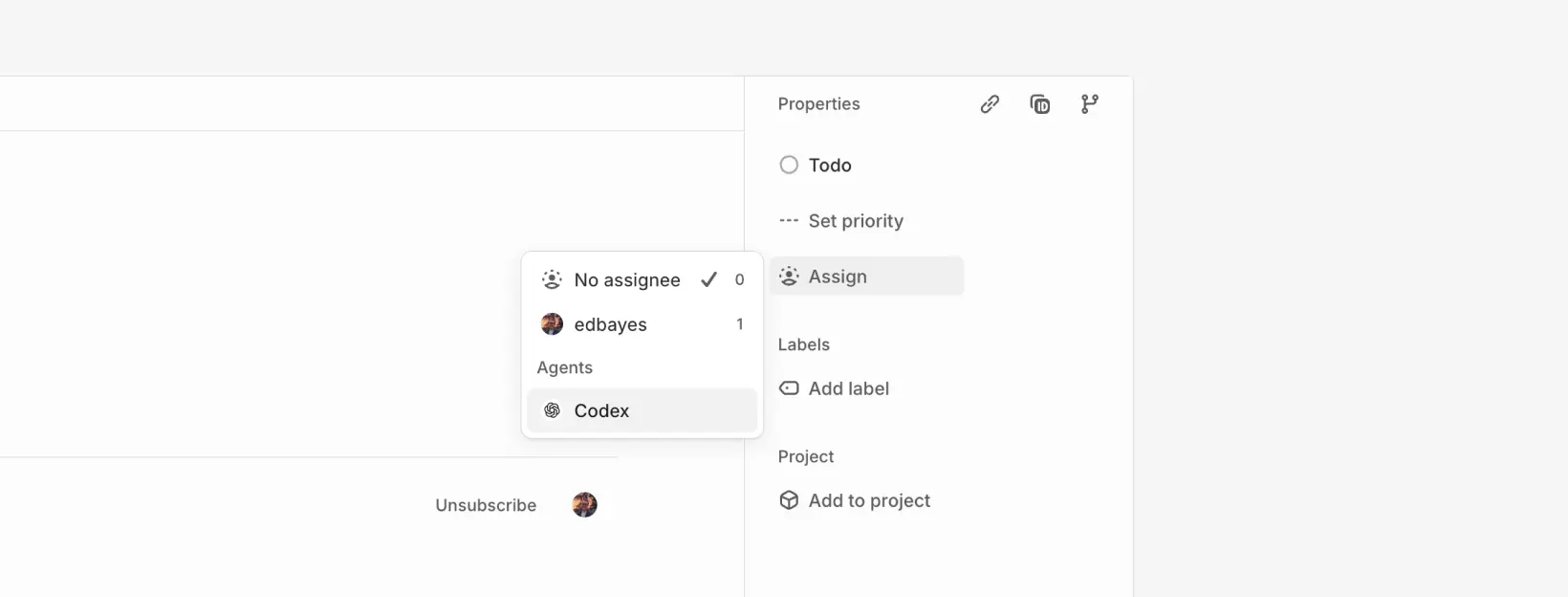
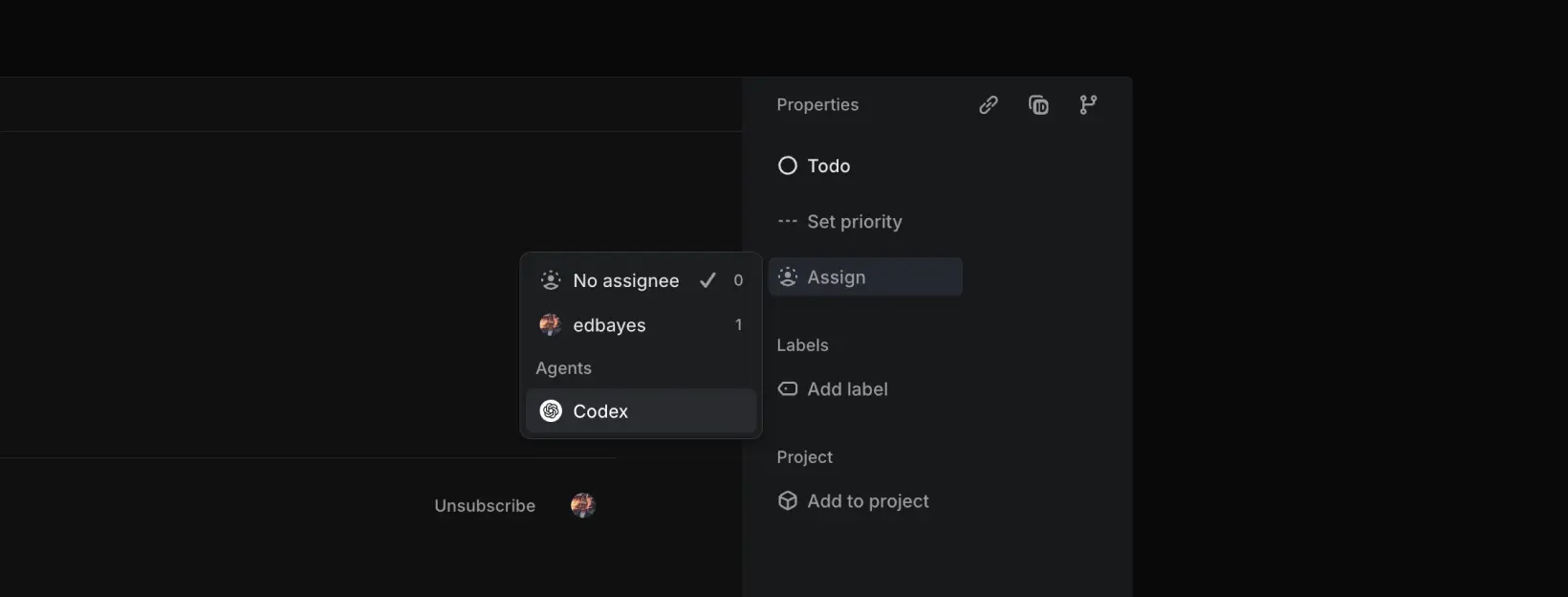
安装集成后,你可以像分配给队友一样将事务分配给 Codex。Codex 将开始工作并将更新发布回该事务。
在您的提示词中提及 @Codex in comments
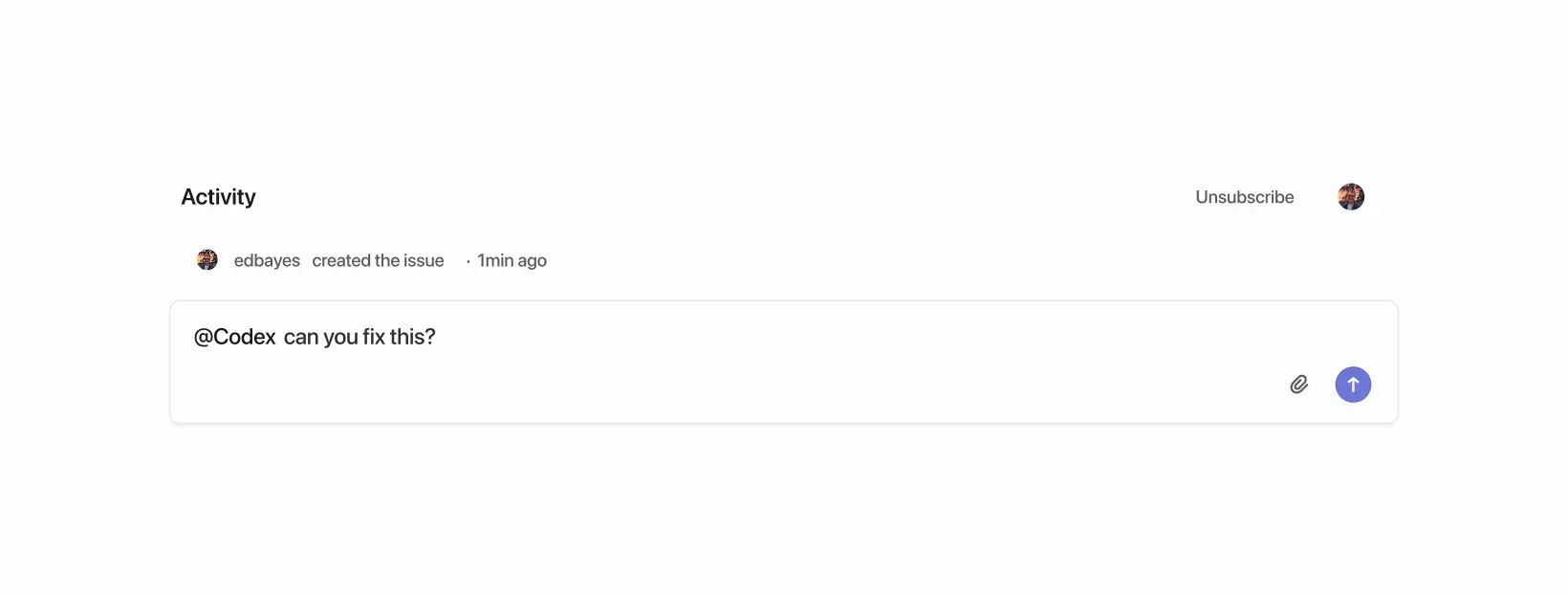
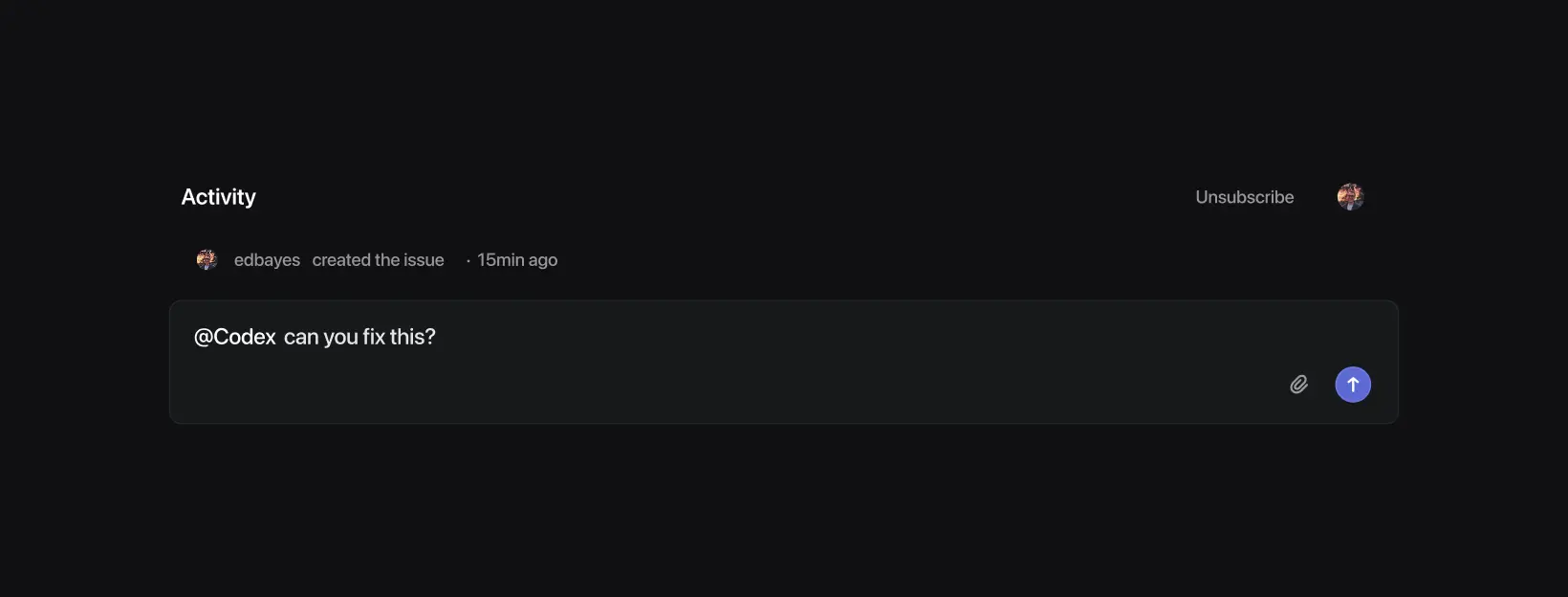
你也可以在评论线程中提及 @Codex 来委派工作或提出问题。Codex 回复后,在话题中继续跟进,以延续同一会话。
Codex 开始处理某项事务后,它会 选择环境与代码库 在其中工作。要固定到特定代码库,请在评论中包含它,例如: @Codex fix this in openai/codex.
To track progress:
- 打开 活动 在该事务上查看进度更新。
- 打开任务链接以更详细地跟进。
任务完成后,Codex 会发布摘要和已完成任务的链接,以便你创建拉取请求。
Codex 如何选择环境与代码库
- Linear 会根据 issue 的上下文建议一个仓库。Codex 会选择与该建议最匹配的环境。如果请求不明确,它会回退到你最近使用的环境。
- 任务将针对该环境仓库映射中列出的第一个仓库的默认分支运行。如果你需要更改默认仓库或添加更多仓库,请在 Codex 中更新仓库映射。
- 如果没有合适的环境或仓库,Codex 会在 Linear 中回复修复该 issue 的说明,以便你在重试前进行修正。
自动将 issue 分配给 Codex
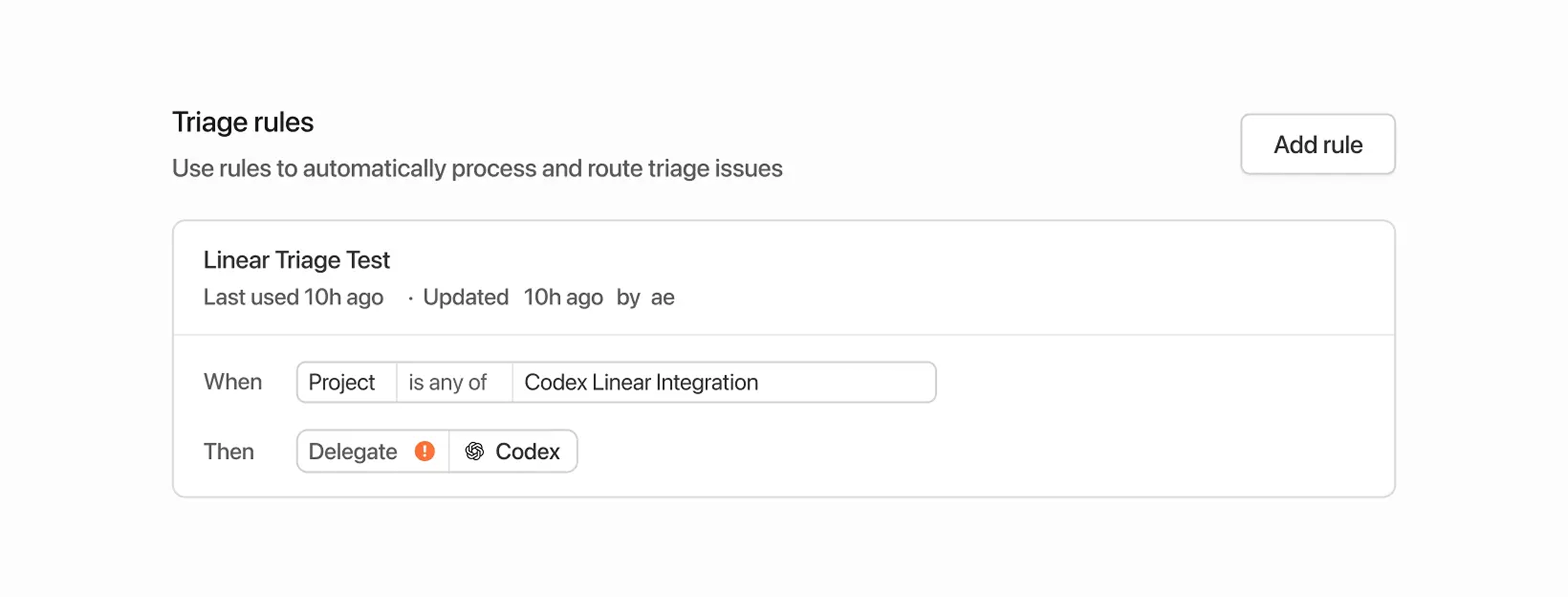
你可以使用分流规则将 issue 自动分配给 Codex:
- In Linear, go to 设置.
- 在 你的团队,选择您的团队。
- 在工作流设置中,打开 分流 and turn it on.
- In 分流规则,创建一条规则并选择 委派 > Codex (以及你想设置的任何其他属性)。
Linear 会自动将进入分流的新 issue 分配给 Codex。当你使用分流规则时,Codex 会使用 issue 创建者的账户来运行任务。
数据使用、隐私与安全
当你提及 @Codex 或将 issue 分配给它时,Codex 会接收你的 issue 内容,以理解你的请求并创建任务。数据处理遵循 OpenAI 的 隐私政策, 使用条款及其他适用的 策略。有关安全性的更多信息,请参阅 Codex 安全文档.
Codex 使用的大型语言模型可能会犯错。请务必审查回答和差异。
提示与故障排除
- 缺少连接: 如果 Codex 无法确认你的 Linear 连接,它会在 issue 中回复一个链接以连接你的账户。
- 意外的环境选择: 在话题中回复你想要的环境(例如,
@Codex please run this in openai/codex). - 错误的代码部分: 在 issue 中添加更多上下文,或在你的
@Codexcomment. - 更多帮助: 请参阅 OpenAI 帮助中心.
连接 Linear 以执行本地任务 (MCP)
如果你正在使用 Codex 应用、CLI 或 IDE 扩展,并希望 Codex 能在本地访问 Linear issue,请将 Codex 配置为使用 Linear 模型上下文协议 (MCP) 服务器。
To learn more, 查看 Linear MCP 文档.
无论你是使用 IDE 扩展还是 CLI,MCP 服务器的设置步骤都是相同的,因为它们共享相同的配置。
使用 CLI(推荐)
如果你已安装 CLI,请运行:
codex mcp add linear --url https://mcp.linear.app/mcp此操作会提示你使用 Linear 账户登录并将其连接到 Codex。
手动配置
- 打开
~/.codex/config.tomlin your editor. - 添加以下内容:
[mcp_servers.linear]
url = "https://mcp.linear.app/mcp"- 在 Agent Builder 内部运行
codex mcp login linearto log in.