
使用这些命令和键盘快捷键来操作 Codex 应用。
键盘快捷键
| 操作 | macOS 快捷键 | |
|---|---|---|
| 综合 | ||
| 命令菜单 | Cmd + Shift + P or Cmd + K | |
| 设置 | Cmd + , | |
| 键盘快捷键 | Cmd + / | |
| 打开文件夹 | Cmd + O | |
| 向后导航 | Cmd + [ | |
| 向前导航 | Cmd + ] | |
| 增大字体大小 | Cmd + + or Cmd + = | |
| 减小字体大小 | Cmd + - or Cmd + _ | |
| 切换侧边栏 | Cmd + B | |
| 切换差异面板 | Cmd + Option + B | |
| 切换终端 | Cmd + J | |
| 清除终端 | Ctrl + L | |
| 线程 | ||
| 新建线程 | Cmd + N or Cmd + Shift + O | |
| 在线程中查找 | Cmd + F | |
| 上一个线程 | Cmd + Shift + [ | |
| 下一个线程 | Cmd + Shift + ] | |
| 听写 | Ctrl + M |
要查找、自定义或重置快捷键,请打开 设置 > 键盘快捷键。您可以按命令名称搜索,或者将搜索字段切换到按键模式,然后按下要查找的快捷键。
斜杠命令
斜杠命令让你无需离开线程编辑器即可控制 Codex。可用的命令因你的环境和访问权限而异。
使用斜杠命令
- 在线程编辑器中,输入
/. - 从列表中选择命令,或继续输入以进行筛选(例如,
/status).
你也可以通过输入来显式调用技能 $ 在线程编辑器中。参见 技能.
启用的技能也会显示在斜杠命令列表中。
可用的斜杠命令
| 斜杠命令 | 描述 |
|---|---|
/feedback | 打开反馈对话框以提交反馈,并可选择包含日志。 |
/goal | 为 Codex 设置一个持续工作的目标;使用 /plan 先对其进行塑造。 |
/mcp | 打开 MCP 状态以查看已连接的服务器。 |
/plan | 切换用于多步规划的规划模式。 |
/review | 启动代码审查模式,以审查未提交的更改或与基础分支进行比较。 |
/status | 显示线程 ID、上下文使用情况和速率限制。 |
设置或管理目标,使用 /goal
使用 /goal 在应用编辑器中启动目标模式。目标是 Codex 持续工作直到完成任务、暂停或需要更多输入的长期目的。若要先与 Codex 共同定义目标,请先使用 /plan,然后使用以下命令设置优化后的目标: /goal.
If /goal 未出现在斜杠命令列表中,请启用 features.goals
in config.toml:
[features]
goals = true
你也可以从 CLI 运行 codex features enable goals 或让 Codex 运行它。
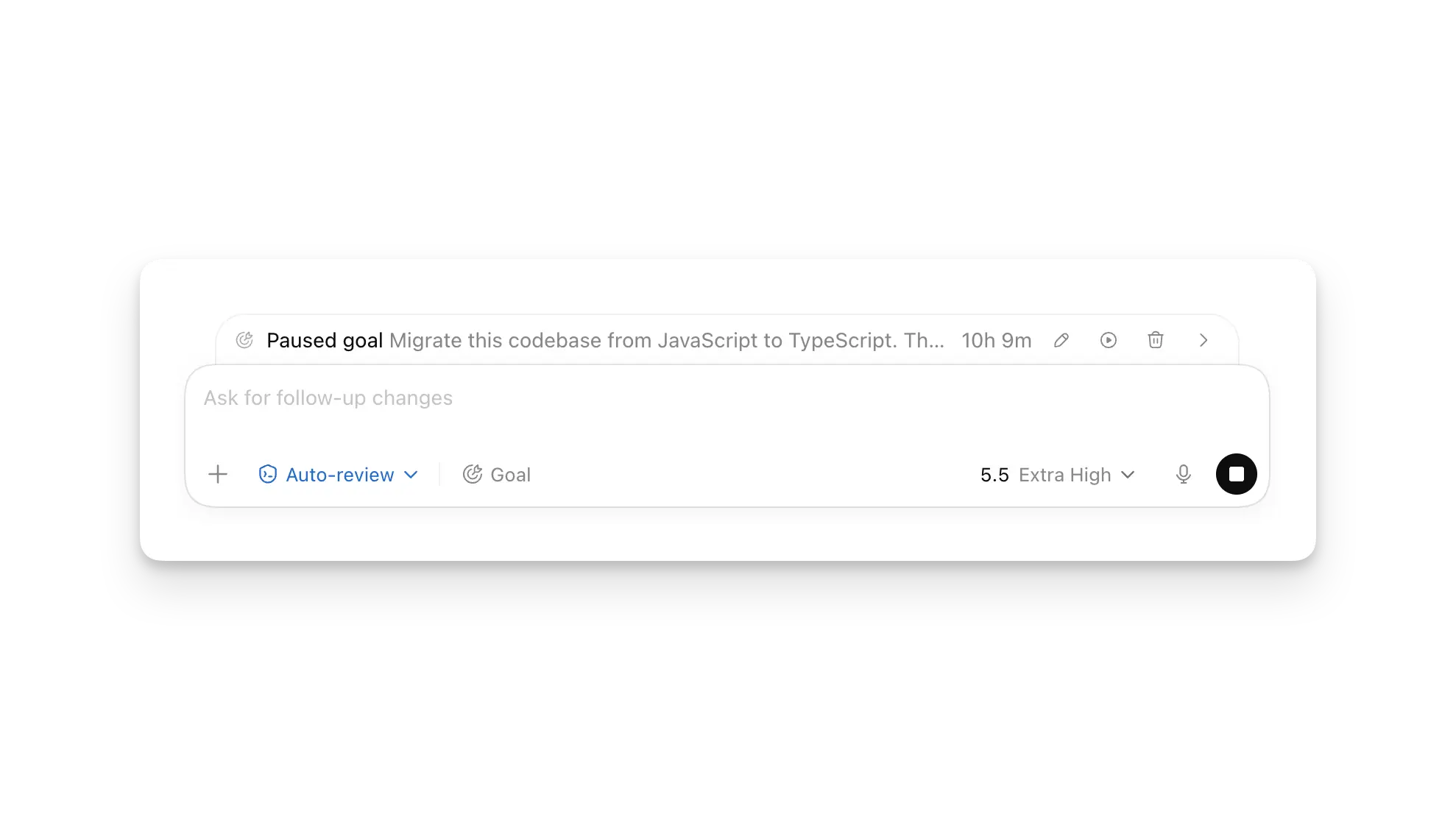
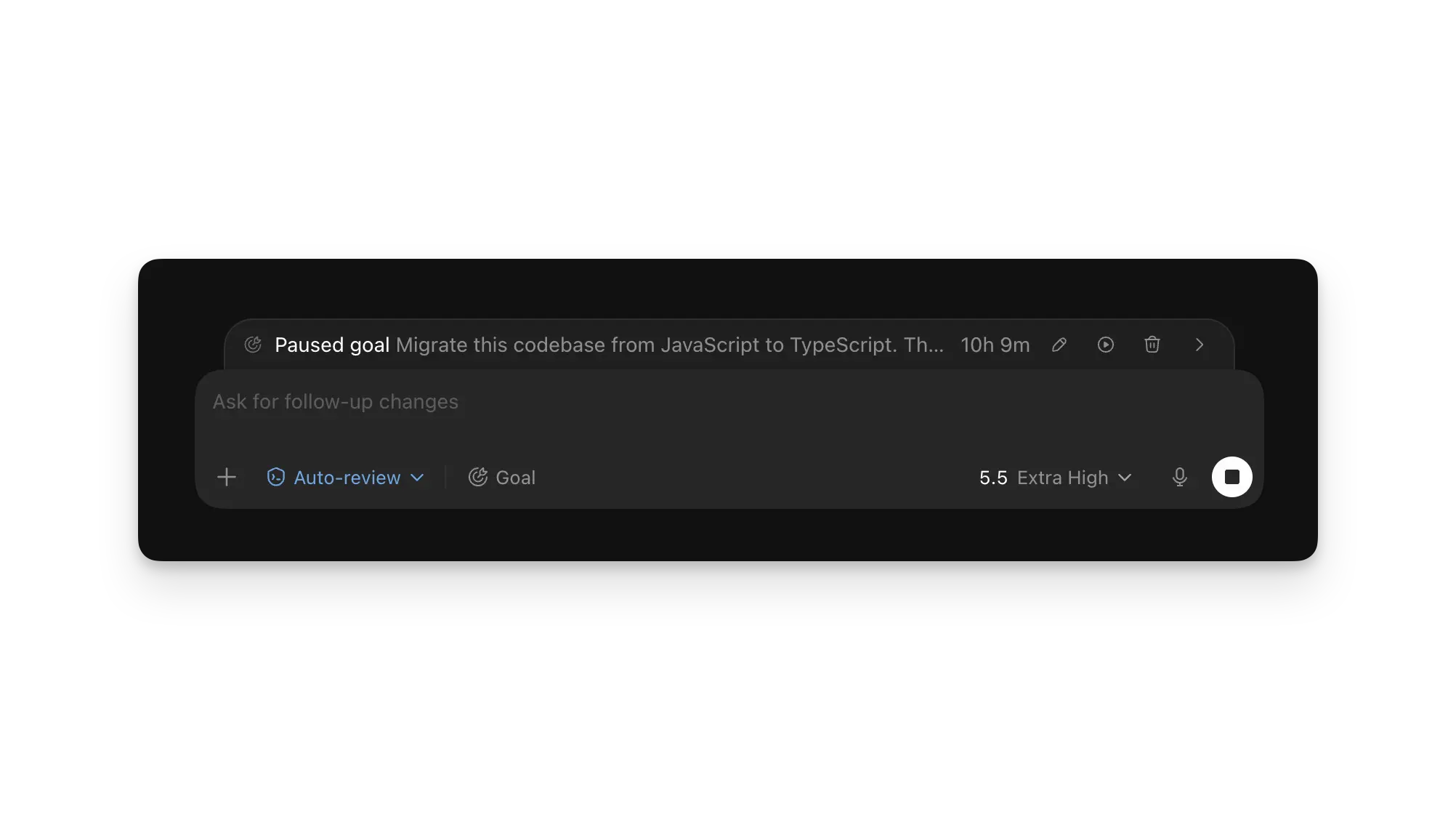
当目标处于活动状态时,应用会在编辑器上方显示其进度。使用该进度行中的按钮来暂停或恢复目标、编辑目标文本或清除目标,而无需输入其他斜杠命令。在目标运行期间,你可以继续通过后续消息来引导 Codex。
有关编写有效目标的指南,请参见 目标模式.
深度链接
Codex 应用注册了 codex:// URL 方案,以便链接可以直接打开应用的特定部分。
常用链接
当你只需打开常用的应用目标位置时,请使用这些链接。以下各节按链接类型列出了完整的参考信息。
| 深度链接 | 打开 |
|---|---|
codex://threads/new | A new local thread. |
codex://threads/<thread-id> | A local thread. <thread-id> 必须为线程的会话 UUID。 |
codex://settings | Settings. |
codex://skills | Skills. |
codex://automations | 带有创建流程的自动化开启。 |
线程
当你需要打开现有的本地线程或启动新线程时,请使用这些链接。
| 深度链接 | 打开 |
|---|---|
codex://threads/<thread-id> | A local thread. <thread-id> 必须为线程的会话 UUID。 |
codex://threads/new | A new local thread. |
For codex://threads/new,根据需要添加以下任何查询参数;您可以在同一个 URL 中组合使用它们。
| 查询参数 | 必填 | 作用 |
|---|---|---|
prompt=<text> | No | 设置编辑器的初始文本。 |
path=<absolute-path> | No | 在本地工作区中打开新线程。 path 必须是本地目录的绝对路径。有效时,Codex 会将该目录用作活动工作区。 |
originUrl=<git-remote-url> | No | 通过 Git 远程 URL 匹配你当前的一个工作区根目录。如果 path 也存在,Codex 会解析 path first. |
Example: 向我展示一些关于我使用 Codex 情况的有趣统计
设置
当你需要打开“设置”或特定设置页面时,请使用这些链接。
| 深度链接 | 打开 |
|---|---|
codex://settings | Settings. |
codex://settings/browser-use | 浏览器使用设置。 |
codex://settings/computer-use/google-chrome | 用于计算机操作的 Google Chrome 设置。 |
codex://settings/connections | 远程连接设置。 |
技能
当你需要打开技能时,请使用这些链接。
| 深度链接 | 打开 |
|---|---|
codex://skills | Skills. |
自动化
当你需要打开自动化时,请使用这些链接。
| 深度链接 | 打开 |
|---|---|
codex://automations | 带有创建流程的自动化开启。 |
插件
根据你是在打开插件、从市场安装还是从本地进行操作,插件链接会使用不同的形式 marketplace.json。有关插件的基础知识,请参见 插件。有关本地或代码库市场设置,请参见 构建插件.
插件详情
| 深度链接 | 打开 |
|---|---|
codex://plugins/<plugin-id> | A plugin detail page. |
<plugin-id> 必须标识该插件。对于 OpenAI 精选的插件,请使用以下形式 <plugin-name>@openai-curated.
Codex 生成的插件链接还可以包含这些查询参数。手动编写链接时请省略两者。
| 查询参数 | 必填 | 作用 |
|---|---|---|
hostId=<host-id> | No | 标识拥有插件上下文的 Codex 主机,例如 local 或你配置的某个远程连接。Codex 会提供这些 ID。 |
source=manage | No | 保留应用程序的插件管理入口。它不仅限于管理员使用。 |
Example: 打开 OpenAI 开发者插件
本地插件
有关本地或仓库市场的设置,请参阅 构建插件.
| 深度链接 | 打开 |
|---|---|
codex://plugins/<plugin-name>?marketplacePath=<absolute-marketplace-path> | 来自本地市场的本地插件详情页面。 |
| 查询参数 | 必填 | 作用 |
|---|---|---|
marketplacePath=<absolute-marketplace-path> | 是 | 本地的绝对路径 marketplace.json,例如 /Users/alex/.agents/plugins/marketplace.json. |
mode=share | No | 打开该本地插件的分享流程。 |
Pets
当该功能启用时,使用这些链接打开宠物安装流程。
| 深度链接 | 打开 |
|---|---|
codex://pets/install?name=<pet-name>&imageUrl=<https-image-url> | The pet install flow. |
| 查询参数 | 必填 | 作用 |
|---|---|---|
name=<pet-name> | 是 | 设置宠物名称。 |
imageUrl=<https-image-url> | 是 | 设置宠物图片 URL。 imageUrl 必须是 HTTPS。 |
description=<text> | No | 设置可选的宠物描述。 |