
概览
插件将技能、应用集成和 MCP 服务器捆绑在一起,形成可供 Codex 复用的工作流。
扩展 Codex 的能力,例如:
- 安装 Codex Security 插件以扫描已授权的代码,并确认可能的漏洞发现。
- 安装 Gmail 插件,让 Codex 能够读取和管理 Gmail。
- 安装 Google Drive 插件,以便在 Drive、Docs、Sheets 和 Slides 之间协同工作。
- 安装 Slack 插件以总结频道内容或起草回复。
A plugin can contain:
- Skills: 针对特定类型工作的可复用指令。Codex 可以在需要时加载它们,以便针对特定任务遵循正确的步骤,并使用正确的参考资料或辅助脚本。
- Apps: 与 GitHub、Slack 或 Google Drive 等工具的连接,使 Codex 能够从这些工具读取信息并在其中执行操作。
- MCP 服务器: 为 Codex 提供访问更多工具或共享信息的服务,通常来自本地项目之外的系统。
您可以通过市场源(例如面向项目或团队的代码库市场)发布插件来共享它们。参见 构建插件 以获取有关市场设置、打包和分发的指南。
使用和安装插件
Codex 应用中的插件目录
打开 插件 在 Codex 应用中浏览并安装精选插件。
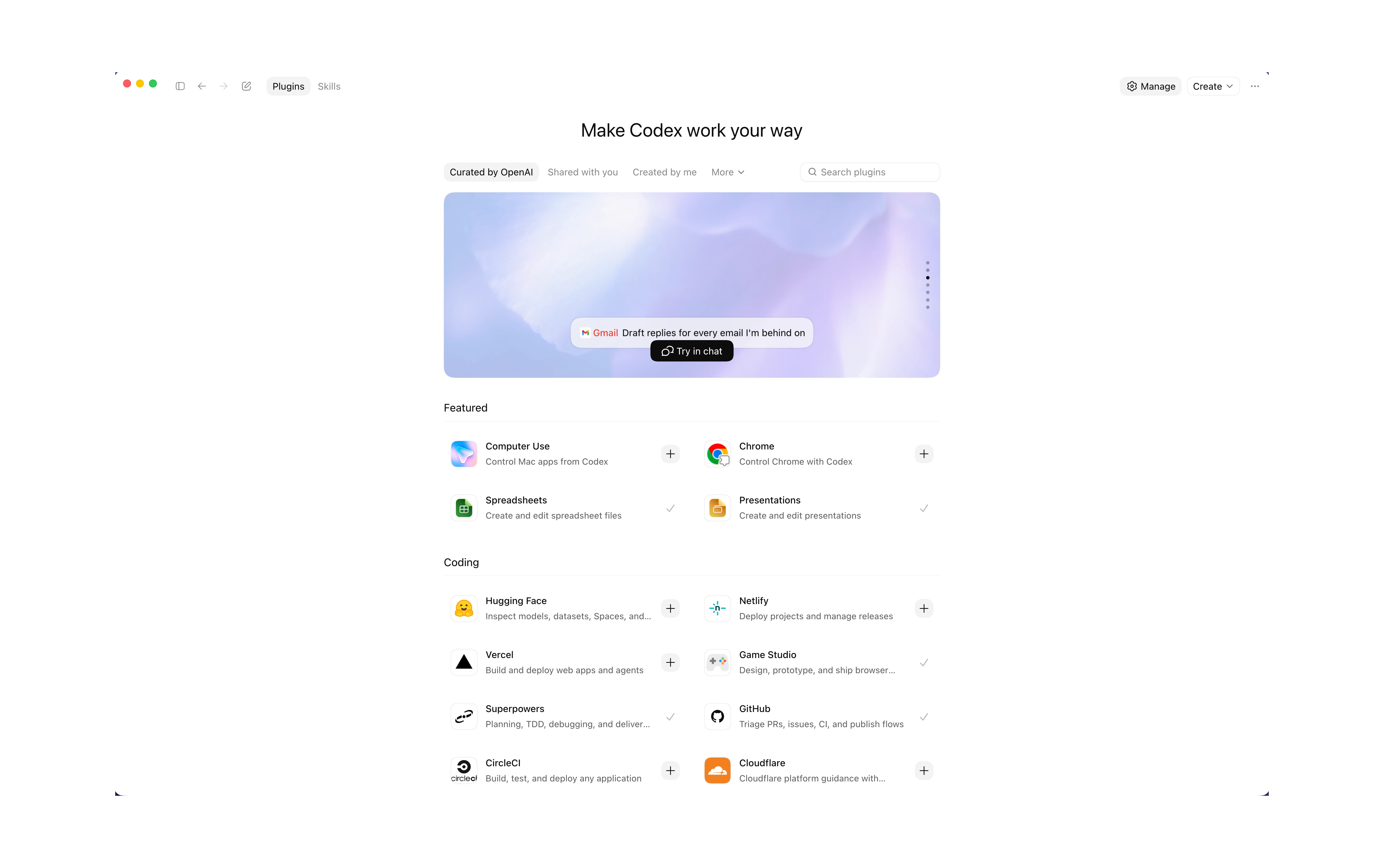
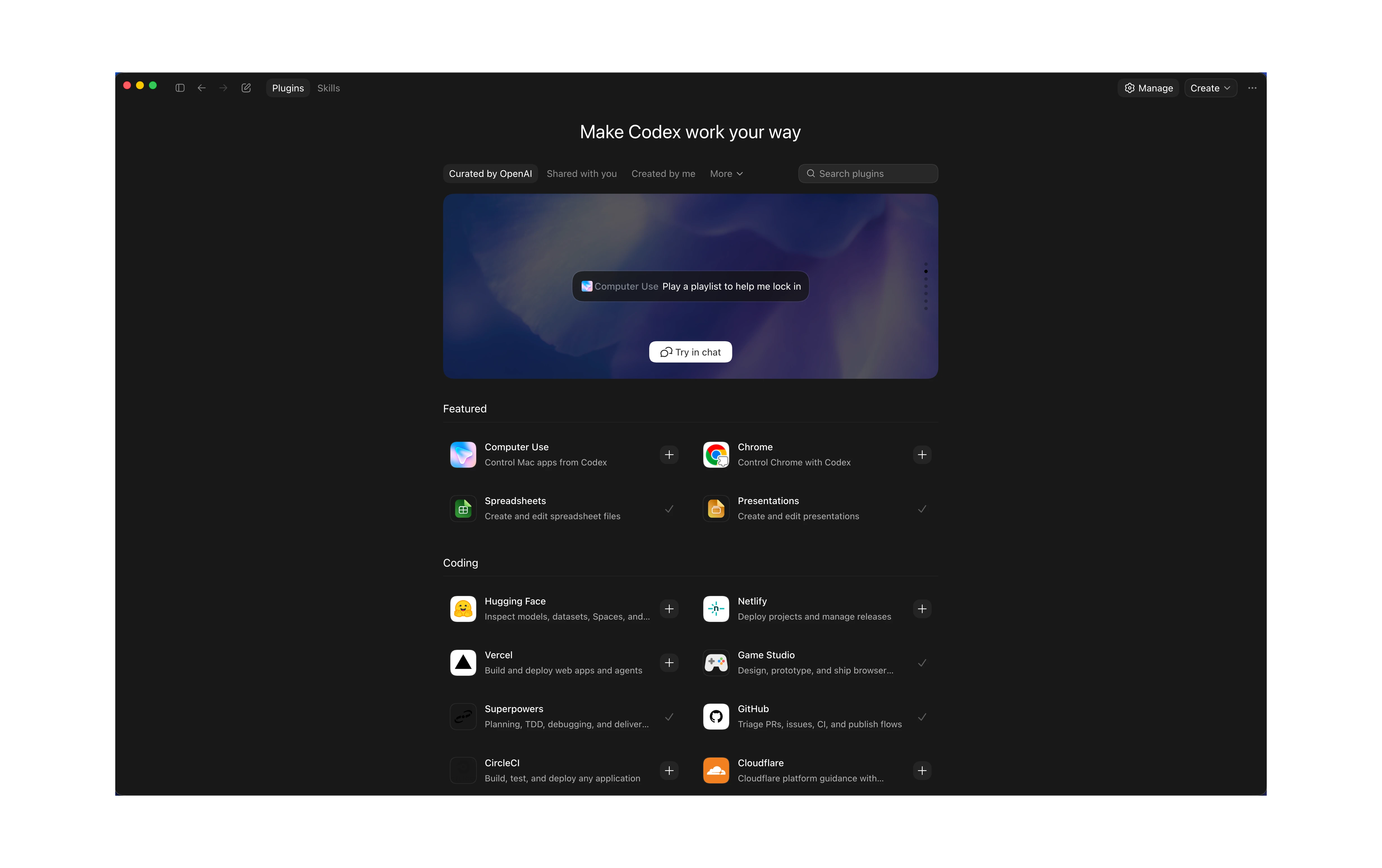
插件目录将插件分为以下几类:
- 由 OpenAI 精选: 向所有 Codex 用户提供的重点推荐插件。
- 与您共享: 由 ChatGPT 工作区其他成员共享的插件。
- 由您创建: 由您创建或添加到您自己工作区的插件。
CLI 中的插件目录
在 Codex CLI 中,运行以下命令以打开插件列表:
codex
/plugins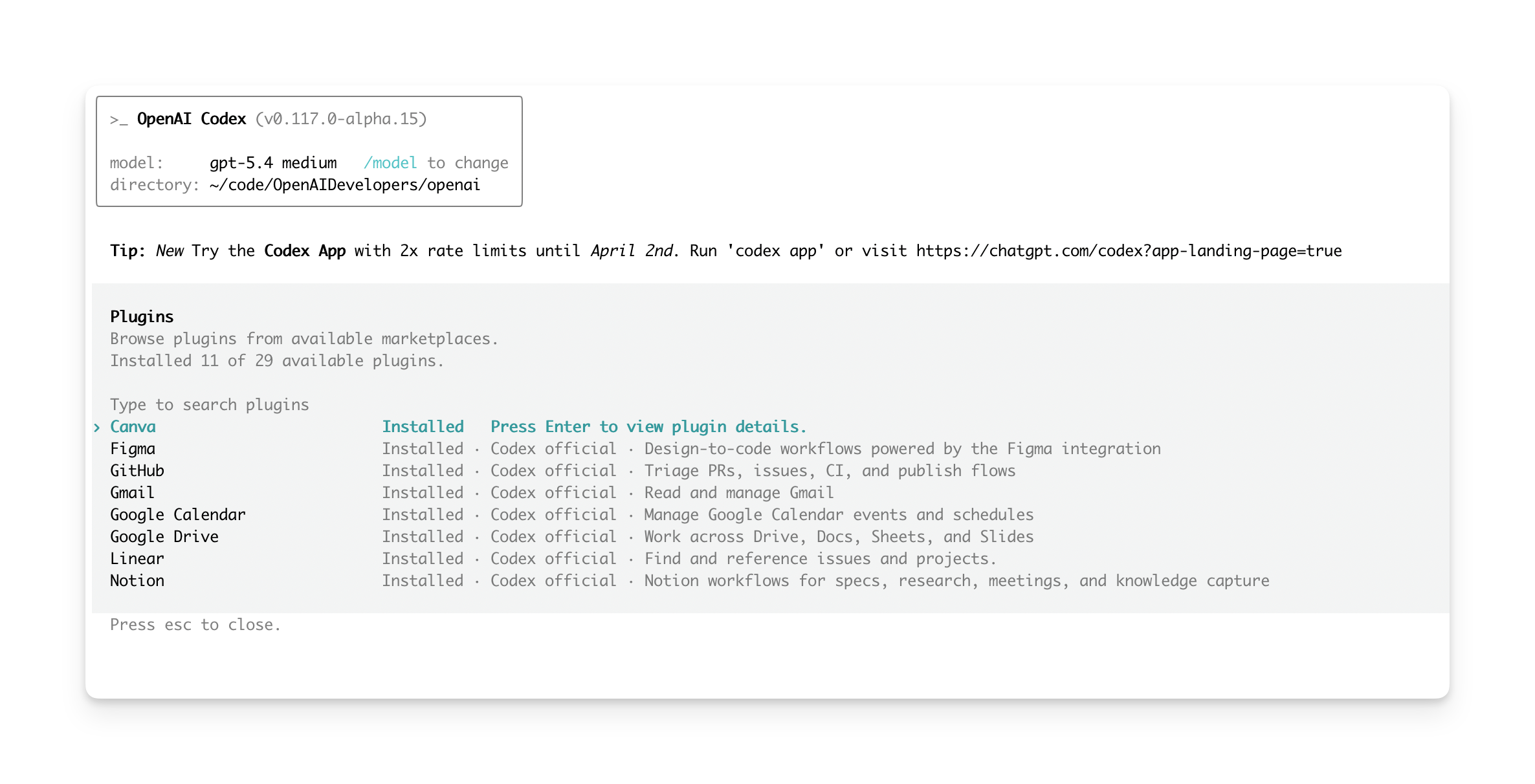
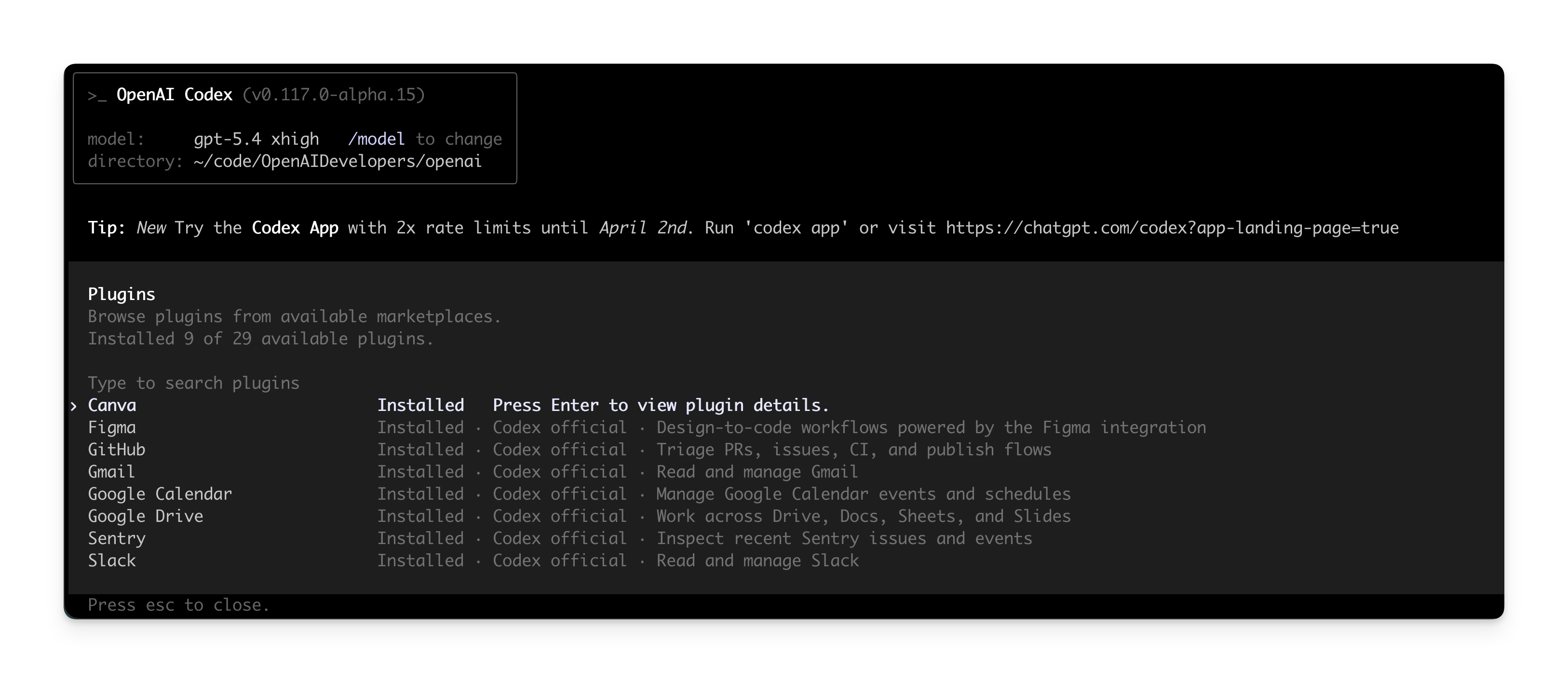
CLI 插件浏览器按市场对插件进行分组。使用市场选项卡切换来源,打开插件查看详情,安装或卸载市场条目,并按 Space (在已安装的插件上)以切换其启用状态。
安装并使用插件
打开插件目录后:
- 搜索或浏览插件,然后打开其详情。
- 选择安装按钮。在应用中,选择加号按钮或
添加到 Codex。在 CLI 中,选择
Install plugin. - 如果插件需要外部应用,请在出现提示时进行连接。某些插件会在安装过程中要求你进行身份验证。其他插件则会等到你首次使用时再要求验证。
- 安装完成后,开启一个新会话并让 Codex 使用该插件。
安装插件后,你可以直接在提示词窗口中使用它:
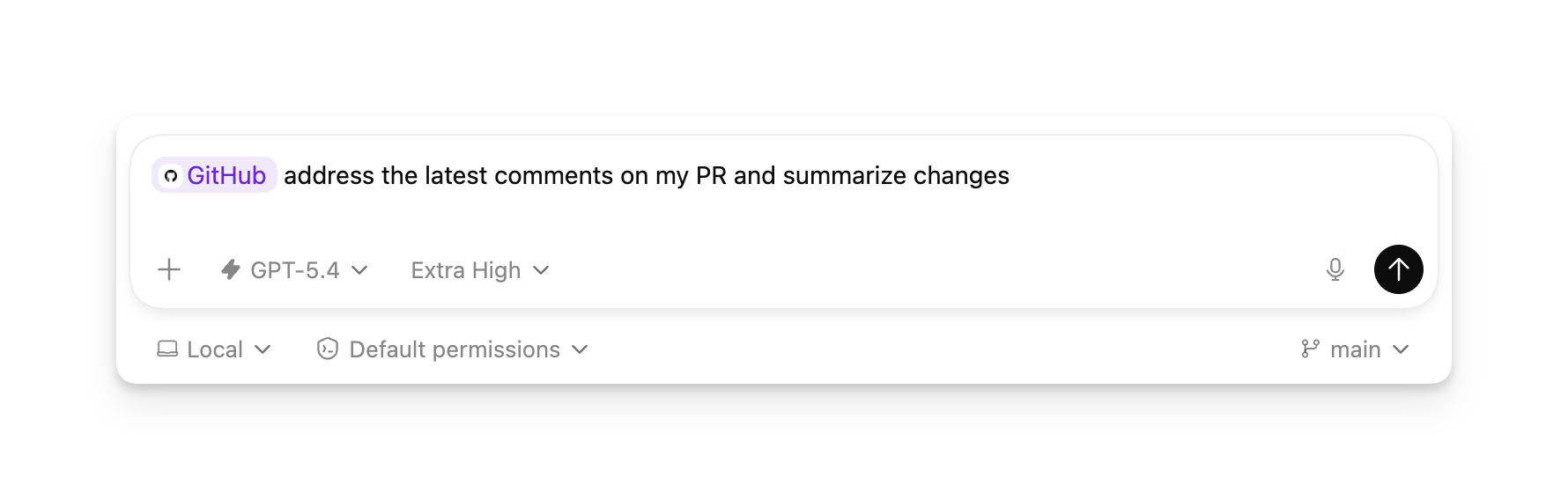
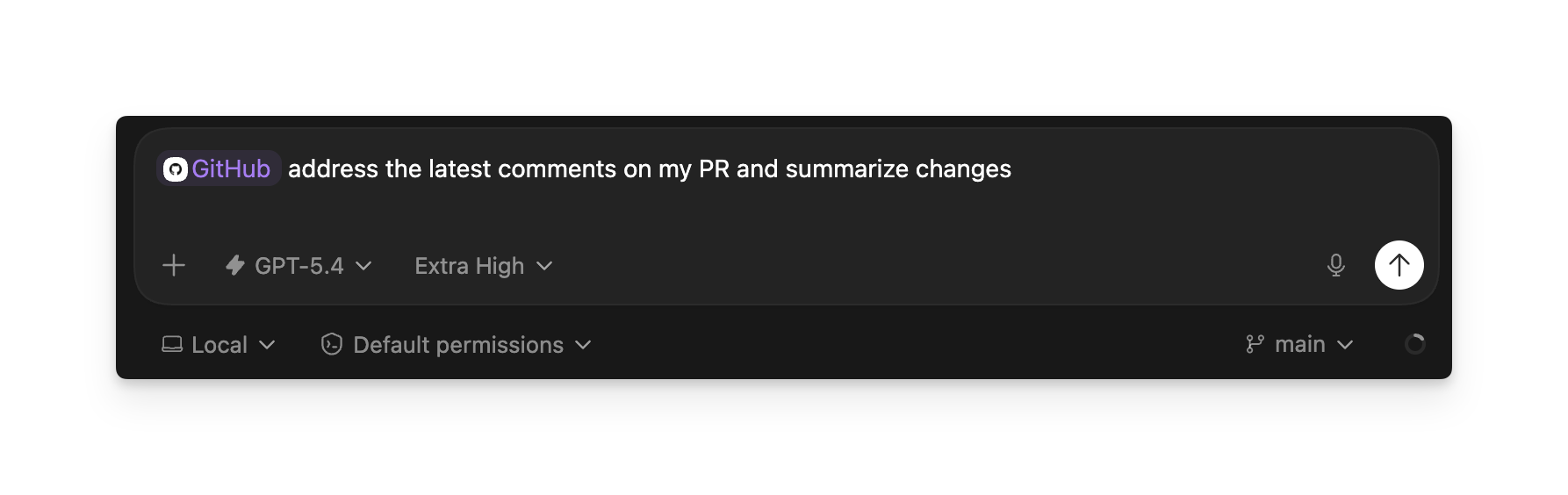
直接描述任务
直接说出你想要的结果,例如“总结今天未读的 Gmail 会话”或“从 Google Drive 提取最新的发布说明”。
当你希望 Codex 为任务选择合适的已安装工具时,请使用此方式。
权限和数据共享的工作原理
安装插件会使其工作流在 Codex 中可用,但你现有的 审批设置 依然适用。任何已连接的外部服务仍受其自身的身份验证、隐私和数据共享政策的约束。
- 安装插件后,捆绑的技能即可直接使用。
- 如果插件包含应用,Codex 可能会在设置期间或首次使用时,提示你在 ChatGPT 中安装或登录这些应用。
- 如果插件包含 MCP 服务器,它们可能需要进行额外的设置或身份验证才能使用。
- 当 Codex 通过捆绑应用发送数据时,该应用的条款和隐私政策将适用。
移除或关闭插件
要移除插件,请从插件浏览器中重新打开它并选择 卸载插件.
卸载插件会从 Codex 中移除该插件包,但捆绑的应用仍会保持安装状态,直到你在 ChatGPT 中对其进行管理。
如果你想保留已安装的插件但将其关闭,请在
~/.codex/config.toml to enabled = false,然后重启 Codex:
[plugins."gmail@openai-curated"]
enabled = false
构建你自己的插件
如果你想创建、测试或分发自己的插件,请参见 构建插件。该页面涵盖了本地脚手架、手动应用市场设置、工作区共享、插件清单和打包指南。
插件指南
- Codex 安全插件:扫描授权代码,确认发现的问题,并准备已审查的修复方案。